「プログラミング」はもういらない。事務プロがPower Automateで、4月の単純作業を「フロー」に変える仕組み。

記事内に商品プロモーションを含む場合があります
4月のルーチンワークに、終止符を打つ
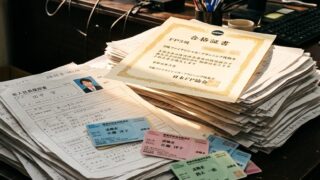
新入社員30人分の労働条件通知書、退職者の書類整理、異動者の名簿更新……。4月の事務職は、息をつく暇もないほど「手作業」の嵐が吹き荒れます。
しかし、これらを一つひとつ手動でこなすのは、事務プロのスタイルではありません。
今回は、難しいコードを書くVBAの時代を超えて、パズルを組むように業務を自動化する「Power Automate」を使い、私が実際に4月の激務をどう「フロー」に変えたのかをお話しします。
リンク
なぜVBAではなく、Power Automateなのか?
これまで事務の自動化といえばVBA一択でしたが、今は違います。
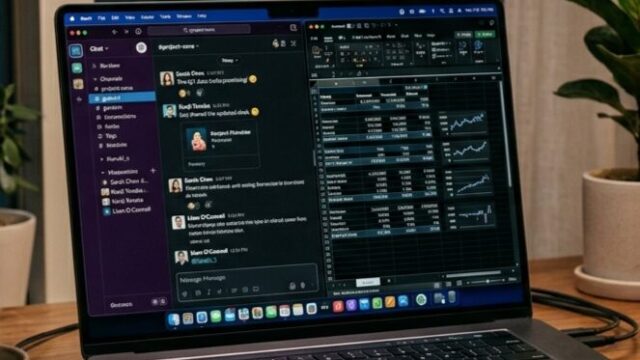
- 「書く」から「並べる」へ プログラミング言語を覚える必要はありません。「Excelを開く」「メールを送る」といった動作のアイコンを並べて繋ぐだけ。視覚的に流れ(フロー)が見えるため、ミスが起きにくいのが最大の特徴です。
- Microsoft 365との圧倒的な親和性 私たちが毎日触るExcel、Outlook、Teams。これらが最初から繋がっているため、設定の手間がほとんどかかりません。
実例:労働条件通知書の一斉送信を「自動化」する
今年の4月、私が最も恩恵を受けたのが、新入社員や契約更新者への「労働条件通知書の一斉送信」です。
- 手作業の恐怖をゼロに 宛先を間違えたり、添付ファイルを送り間違えたり……。手動では常に「誤送信」のリスクがつきまといます。
- 事務プロの仕組み
- Excelにまとめた「氏名・メールアドレス・PDFの保存場所」を読み込む。
- Power Automateが、一人ひとりに合わせた件名と本文を自動生成。
- 間違いなく指定のPDFを添付して、Outlookから送信。
実行ボタンを押せば、あとはシステムが淡々と、かつ正確に処理を完了してくれます。30人分を1分足らずで、ミスなく終えた時の快感は、何物にも代えられません。
椅子にもたれて、実行ボタンを押すだけ
仕組みを組んでしまえば、あとの時間は「自由」です。
- 「何もしない」ための技術投資 PCが自動でメールを送信している間、私はITOKIの椅子に深くもたれかかり、iPad miniで次のアイデアを練っています。手首を酷使してマウスをクリックし続ける必要はありません。
- 「属人化」させない優しさ VBAと違い、フローが可視化されているため、もし自分が不在でも「何が起きているか」を他の人が理解しやすい。これこそが、チームを救う「事務プロ」の仕事術です。
まとめ:自動化は、あなたに「時間」を返す
4月の忙殺期を乗り切るために必要なのは、根性ではありません。「人間がやらなくていいことは、機械に任せる」という割り切りと仕組みです。
Power Automateという武器を手に取れば、事務職はもっと自由に、もっとクリエイティブに「何もしたくないスタイル」を追求できるはずです。
リンク
Excelをやさしく、極めたい方はこちら
リンク