今月のおススメ記事

30人も5人もこれ1枚!バラバラな事業所名簿をVBAで統合してみた
当ページのリンクには広告が含まれています。
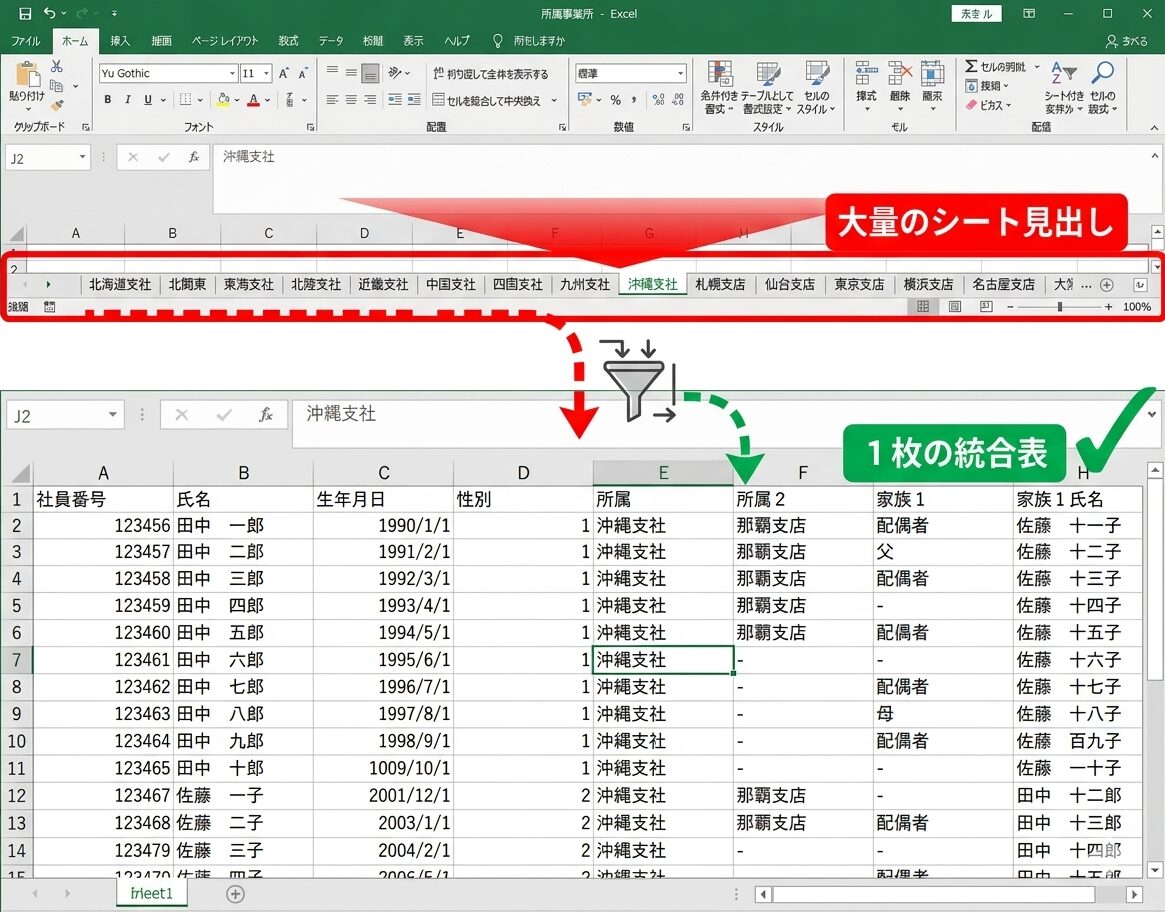
「拠点ごとにフォーマットが違う名簿、一つにまとめるだけで午前中が終わってしまった……」
——そんな、不毛なコピペ作業の繰り返しに、大切な「思考の時間」を奪われていませんか?
30人の事業所から、わずか5人の小規模拠点まで、バラバラに届くExcelファイルを前に、溜息をつきながら行を挿入し、列を整える作業に追われていました。
300行で苦労していたので、1000とか2000とかになってくると、手作業なんてやってられませんよね。
しかし、VBAという「自動化の仕組み」を一枚のシートに組み込んだ瞬間、どんなに不揃いなデータも、ボタン一つで綺麗に整列する爽快感を知りました。
物理的な環境を整えるのと同時に、「PCやExcel操作そのものの仕組み化」は進んでいますか?事務作業を劇的に変える「全体設計図」を先に知りたい方は、こちらの完全版記事をチェックしてみてください。
目次
「シート移動」の数秒が、私の集中力を奪う
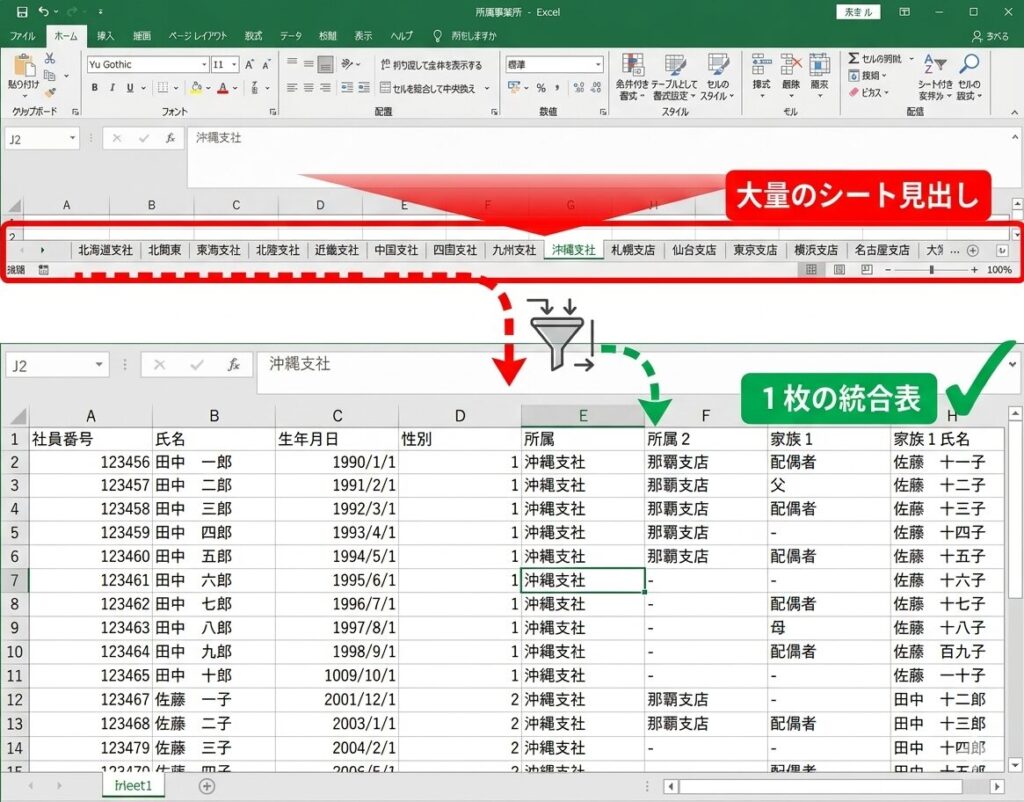
拠点ごとにバラバラなExcelシート。
人数もバラバラ、更新のタイミングもバラバラ……。そんな管理、もう限界だと思ったことはありませんか?
何よりストレスなのが、シートを切り替えるたびに発生する『Excelの重さ』。あの数秒の待ち時間が、事務作業の集中力を奪っていきます。
「1枚」に集約して、フィルターで切り替える
「全部のデータを1枚にまとめて、フィルターで見たい拠点だけ出せばいいのでは?」と考えた私は、自分の手作業でミスすることなく、まとめられる方法をインターネットで検索し始めました。
管理項目が同じなら、わざわざ分ける必要はありません。
1枚に集約すれば、全体の集計も一瞬。何より、Excelの動作が劇的に軽くなります。
ネットの海から「VBA」という魔法を見つけてくる
プログラミングの知識がなくても大丈夫。
私はネットで「複数シート 統合 VBA」と調べ、出てきたコードを自分のシート名に合わせて少し書き換えただけ。
「自分で書く」のではなく「仕組みを借りてくる」のが、ラボ流の最短ルートです。
結果:「待ち時間ゼロ」がもたらした、事務職の余裕
VBAを実行した瞬間、バラバラだった拠点が1枚の表に整列しました。
シート移動のストレスから解放され、空いた時間で「次の一手」を考えられる。
道具と仕組みを味方につけることで、事務作業はもっと自由になれるのです。
毎日繰り返すExcel作業をAIに任せ、PCの不機嫌を先回りして封じ込める。
私が実践している「事務プロ流・仕組み化のフロー」のすべてを、こちらの記事で公開しています。
三日坊主ラボ

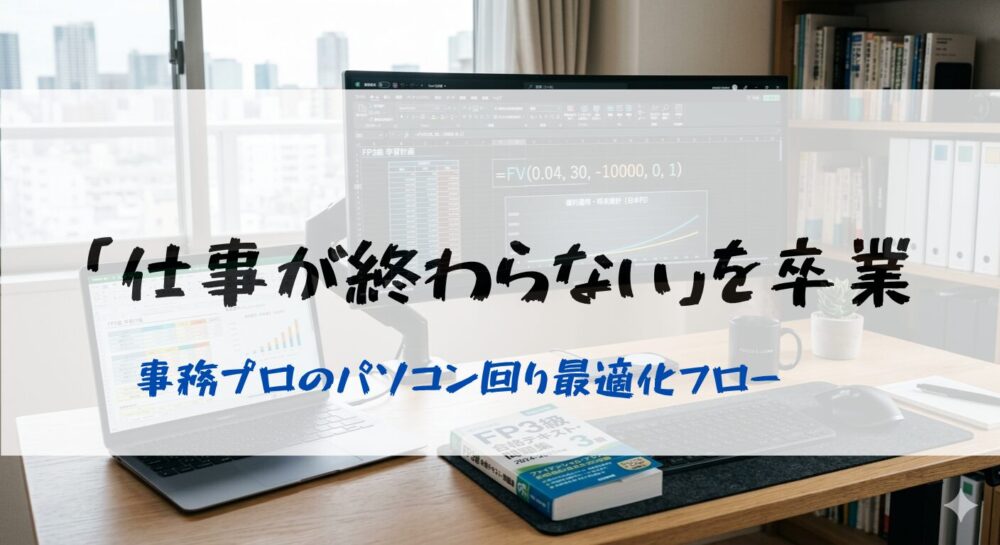
【完全版】事務プロが実践する仕事が終わらない理由と仕組みで解決するPC・Excel・AI最適化フロー | 三日坊…
仕事が終わらないのは能力不足ではなく、仕組みがないだけです。事務プロがExcel・AIを駆使して「未来の時間を検収」し、FP3級合格を掴み取った具体的フローを公開。PC爆速…
この記事を書いた人

関連記事


デスクワークをもっと快適にしたい!
お悩み
【アイテム】からはじめる

- 移動が多くて、身軽になりたい
- ガジェットをスマートに使いたい
お悩み
【アタマ】からはじめる

- AIやExcelをもっとラクに使いこなして、作業効率を上げたい
- Excelの機能を整理して運用したい
- PCが効率的に動くように対策したい
お悩み
【カラダ】からはじめる

- 長時間の作業で肩こり・腰痛が限界
- デスク環境全体を整えたい
失敗したくないあなたへ。ちょうどよすぎるオフィスチェア

- 「何を基準に選べばいいの?」という初心者のためのガイド
- コスパの良いモデルの厳選紹介
- 椅子を支えるアイテムの紹介