今月のおススメ記事

【解決】Excelマクロの「赤いバー」で開けない!事務プロが教える30秒の解除法
当ページのリンクには広告が含まれています。
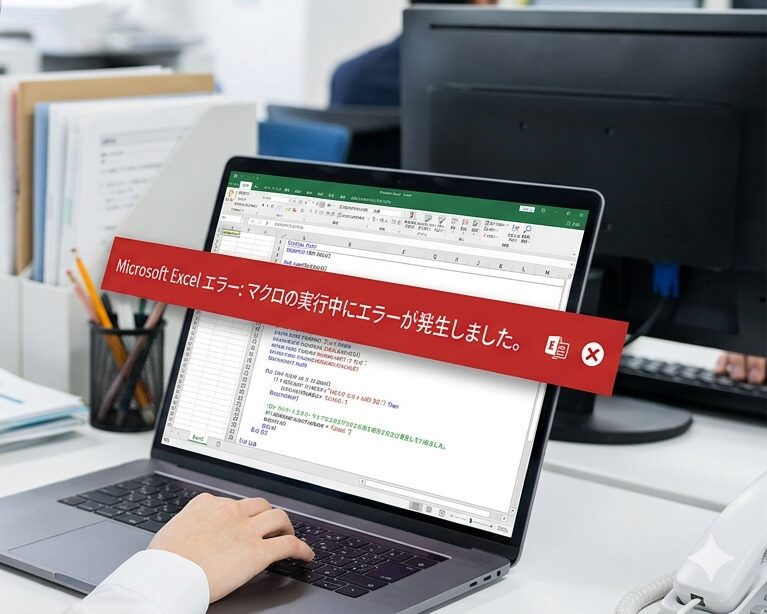
「人からもらったExcelが動かない」——突然現れる赤い警告バーに、焦りを感じたことはありませんか?
私は、この理不尽な表示が出るたびに「自分の何が悪かったのか」と検索の海を彷徨い、時間を浪費していました。しかし、原因はプログラムのミスではなく、単なるWindowsのセキュリティ仕様。それを知ったとき、無知でいることのコストの大きさを痛感しました。
仕組みを知っていれば、この「足止め」はわずか30秒で突破できます。道具選びに執念を燃やすのと同じように、正しい設定という武器を手に入れて、二度とエラーに自分の時間を奪わせない。その具体的な解除法を解説します。
目次
「赤い警告」に怯えなくて大丈夫です
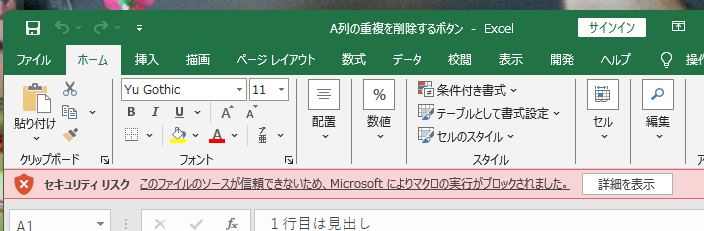
Excelマクロを実行しようとした瞬間、画面上部に現れる「セキュリティリスク:このファイルのソースが信頼できないため、Microsoftによりマクロの実行がブロックされました」という真っ赤な警告バー。
「設定をいじった覚えはないのに!」
「ファイルが壊れた?」
と焦る必要はありません。これはMicrosoftのセキュリティ強化による「仕様」です。事務プロが、最も手軽で確実な解除手順と、今後二度と悩まされないための「仕組み作り」を伝授します。
なぜ、急に「赤いバー」が出るようになったのか?
以前は「コンテンツの有効化」という黄色いバーで済みましたが、現在は「インターネット(メール、クラウド、Webサイト)から入手したマクロ付きファイル」に対し、Microsoftが自動で「赤いブロック」をかけるようになりました。
あなたのPCを守るための機能ですが、信頼できるファイルだと分かっている場合は、ただの「仕事の邪魔」になってしまいます。
【基本】30秒で解決!プロパティ解除法
まずは今すぐそのファイルを開くための最短ルートです。
設定手順(30秒で完了)
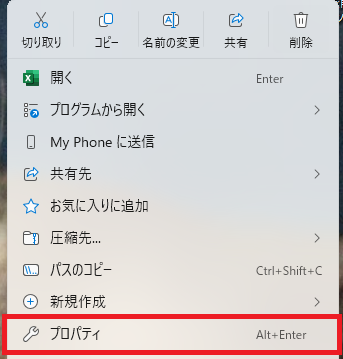
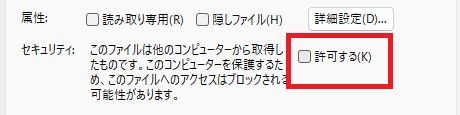
- 該当のExcelファイルを閉じ、ファイルを右クリック。
- 一番下の「プロパティ」を選択。
- 「全般」タブの右下にある、セキュリティ:「許可する」(または「ブロックの解除」)にチェックを入れる。
- 「OK」を押して、もう一度ファイルを開く。
これだけで、あの赤いバーは消え、マクロがいつものように動くようになります。
今のデスク環境に満足していますか?夕方には肩がガチガチ、腰はズキズキ……。「これって椅子のせい?それとも自分の姿勢が悪いの?」と悩んでいました。
90日間本気で使い倒したイトーキ サリダYL7Rのリアルなレビューはこちらから確認してください。
三日坊主ラボ
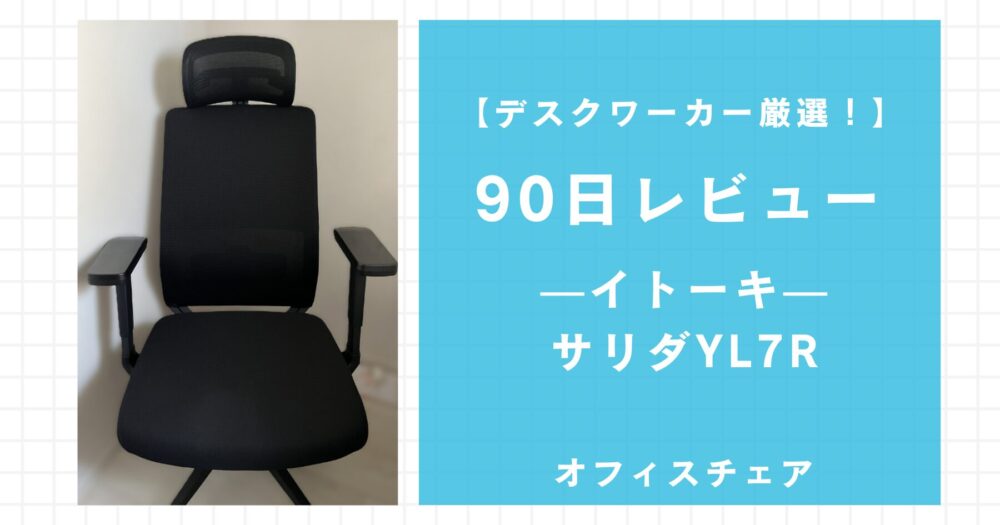
【90日レビュー】サリダ YL7Rは事務職の「身体の負債」を完済する最強の相棒だった | 三日坊主ラボ
サリダ YL7Rを事務職が90日間使い倒して本音レビュー。ニトリ等の家庭用から上位モデルYL9まで徹底比較し、あえてYL7Rを選んだ理由を解説!ひじの痛みや腰の重さから解放さ…
【上級・仕組み化】二度と赤いバーを見ない「信頼できる場所」の設定
「許可する」のチェックを毎回入れるのは、事務プロとしては「二度手間」ですよね。
特定のフォルダに保存するだけで、自動的に赤いバーが出なくなる「信頼できる場所」という設定を済ませておきましょう。
一度の設定で、ストレスをゼロにする仕組みです。
設定手順(3分で完了)
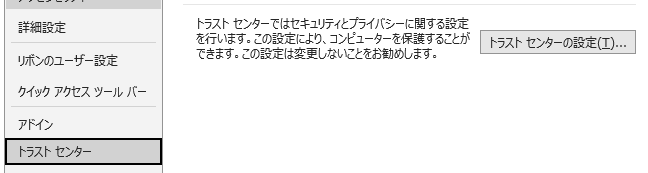
- Excelの「オプション」を開く Excel左下の「オプション」→「トラスト センター(旧:セキュリティセンター)」をクリック。
- 「トラスト センターの設定」ボタンへ 右側のボタンを押して、詳細設定画面を開きます。
- 「信頼できる場所」を追加 左メニューから選択し、「新しい場所の追加」をクリック。
- マクロ専用フォルダを指定 自分がマクロファイルを保存する専用のフォルダ(例:
C:\Users\ユーザー名\Documents\Macro_Toolsなど)を選択します。- ポイント: 「この場所のサブフォルダーも信頼する」にチェックを入れると管理がさらに楽になります。
便利ですが、「デスクトップ全体」や「ダウンロードフォルダ」を信頼できる場所に設定するのは厳禁です。どこから来たか分からない危険なファイルまで自動実行されてしまうからです。必ず「自分が作成・管理する専用フォルダ」だけを指定しましょう。
【おまけ】デスクワークのストレス、減らしませんか?
今回のような思わぬPCトラブルで時間を奪われるのはもったいないですよね。
当サイトでは、作業効率を爆上げする快適なデスク環境やオフィスチェアの選び方についてもまとめています。

毎日のデスクワークをもっと快適にしたい方は、ぜひ他の記事もチェックしてみてくださいね!
【実話】「マクロがブロックされて開けない」と言われた時の絶望感
今でこそこうして対策をまとめていますが、私がこの「赤いバー」の恐ろしさを知ったのは、ある日突然、上司の先輩から飛んできた問い合わせがきっかけでした。
その先輩は、普段は猫をかぶって人当たりが良いフリをする苦手なタイプ。そんな人から「あなたが送ったファイル、開けないんだけど。どういうこと?」と詰め寄られた時のあの冷や汗と言ったら……。
さらに追い打ちをかけたのが、その先輩も「ブロックの解除方法」を知らなかったこと。私が悪いわけではないのに、なぜか私が無能であるかのような空気。原因も解決策も分からないまま、静かに怒っている相手を前に立ち尽くす時間は、まさに地獄でした。
事務プロの執念:二度とあの「冷や汗」をかかないために
あんな思いは二度としたくない。そして、今この記事を読んでいるあなたにも、そんな理不尽な状況で立ち尽くしてほしくない。だからこそ、私はこの「ブロック解除」の仕組みを調べ上げました。
赤いバーが出るのは、あなたのスキル不足ではなく、Excelの過剰なほどの警戒心のせいです。落ち着いて、以下の手順で「仕組み」を整えてください。
一度設定してしまえば、もう静かな怒りをちらつかせる相手に怯える必要はありません。
エクセルがフリーズするときの対応方法も関連記事で紹介しています。
三日坊主ラボ

【Excelフリーズ対策】画面が白く「応答なし」になる絶望をゼロにする予防&救出術 | 三日坊主ラボ
ExcelやWordが「応答なし」で固まり、作業データが消えて絶望していませんか?現役事務プロが、フリーズしたデータをごっそり救出する3ステップと、古いファイル(.xls)の…
まとめ:事務の「焦り」を知識で解決する
マクロが動かないと、それだけで今日の予定が狂い、焦りが生まれます。 しかし、この解除法と「信頼できる場所」の設定さえ知っていれば、もう慌てる必要はありません。
こうした「小さなトラブル」を仕組みでサクッと解決して、本来やるべきクリエイティブな仕事(VBAの構築やデータ分析など)に集中していきましょう!
今のデスク環境に満足していますか?夕方には肩がガチガチ、腰はズキズキ……。「これって椅子のせい?それとも自分の姿勢が悪いの?」と悩んでいました。
90日間本気で使い倒したイトーキ サリダYL7Rのリアルなレビューはこちらから確認してください。
三日坊主ラボ
【90日レビュー】サリダ YL7Rは事務職の「身体の負債」を完済する最強の相棒だった | 三日坊主ラボ
サリダ YL7Rを事務職が90日間使い倒して本音レビュー。ニトリ等の家庭用から上位モデルYL9まで徹底比較し、あえてYL7Rを選んだ理由を解説!ひじの痛みや腰の重さから解放さ…