今月のおススメ記事

【完全版】事務プロが実践するPC・Excel・AIの最適化フロー
当ページのリンクには広告が含まれています。
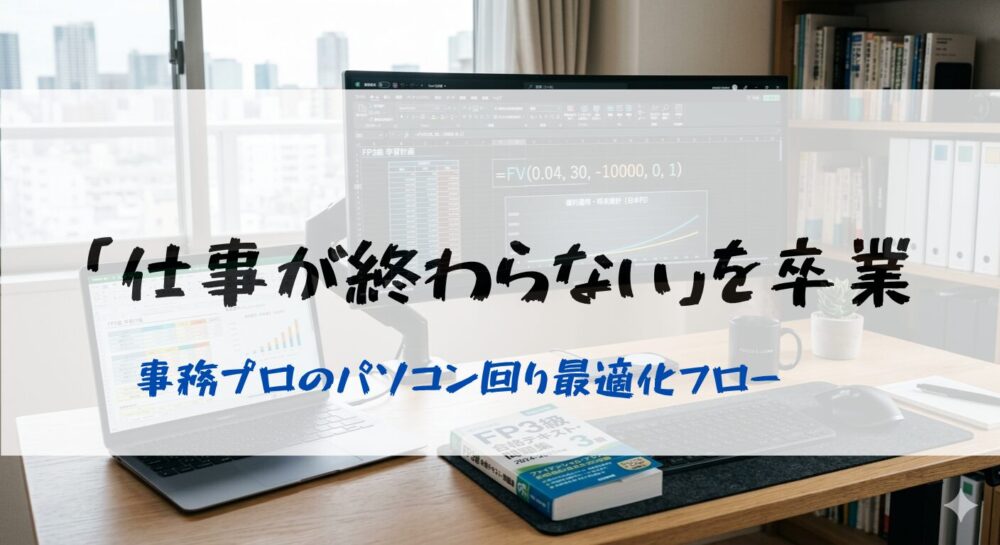
「仕事が終わらないのは、あなたの能力のせいじゃない。仕組みがないだけだ」
毎日8時間、Excelのセルと格闘し、迫り来る締め切りに冷や汗をかく。
かつての私は、ミスを「根性」でカバーしようとして自滅していました。
しかし、方法を変えて「仕組み」に魂を売った瞬間、世界が変わりました。
手作業をAIに丸投げし、PCの不機嫌を先回りして封じ込め、Excelを自分の影武者に変える。
その結果、私は繁忙期の荒波を定時でくぐり抜け、自分の未来を変えるための時間とエネルギーを買い戻すことに成功しました。
AIに丸投げしたはずが、結局自分が一番頑張る羽目になったり、複雑すぎる数式と格闘したりといった数々の失敗を乗り越えながら、今の「最適化フロー」を確立したのです。
今日から、明日の仕事が楽しみになる。
そんな「仕組み化」の全貌を、私の失敗の記録とともに公開します。
この記事を読むことで、あなたを苦しめる以下の「3つの壁」を突破する具体策が手に入ります。
- 1. 【正確性】「ミス」に怯え、確認に追われるストレス
- 2. 【脳のメモリ】「記憶」に頼りすぎてパンクする疲労
- 3. 【効率】「時間」が足りず、自分の未来を後回しにする焦り
具体的なフローに入る前に、事務プロとして1つお伝えしたいことがあります。
Excelの関数やAIのプロンプトを勉強して仕組み化を進めるのは素晴らしいことです。
しかし、実はそれ以前に、「毎日何百回、何千回と繰り返す手元の動作」を物理的に爆速にするショートカット(道具)を取り入れる方が、手っ取り早く明日からの作業時間を削れます。
私が事務プロとしての最適化フローを構築する上で、絶対に欠かせない「環境投資」としての相棒がこの2つです。
\手首の負担をゼロにして、画面移動を爆速にする相棒/
リンク
関連記事:マウスを「動かす」のをやめてみたら、Excel作業が劇的に変わった話(個別レビューを見る)
\「複雑すぎる数式の沼」を回避する、私のExcelバイブル/
リンク
手元の作業環境という「ベースの仕組み」を整えた上で、さっそく「なぜ仕事が終わらないのか」という根本的なバグの原因と、具体的な最適化フローを見ていきましょう。
目次
なぜ、あなたの仕事は終わらないのか?
「もっと速くタイピングできれば」「もっと気合を入れて確認すれば」——
そんな風に自分を責めていませんか?
断言します。仕事が終わらないのは、あなたの能力不足ではなく、「脳と時間を奪う3つのバグ」を放置しているからです。
1. 「目視」という名のギャンブルに命を懸けている
「完璧にやったはず」というあなたの感覚ほど、事務作業において信用できないものはありません。
数百行のデータを1件ずつ目で追って重複や漏れを確認する作業は、もはや仕事ではなく「ただのギャンブル」です。
疲労が溜まるほどミスの確率は上がり、精神を消耗させ、最後には「どこかに間違いがあるかもしれない」という不安だけが残ります。
「確認」を仕組み(Excelの関数やマクロ)に丸投げしない限り、あなたの夜は永遠に明けません。
2. 脳を「外部ハードディスク」ではなく「作業場」に使っている
「あのファイル、どこに置いたっけ?」「次は何をするんだっけ?」そんな探し物や記憶の呼び出しに脳のエネルギーを使い果たしていませんか?
人間の脳は考えるためにあるもので、記憶するためにあるものではありません。
「最新_修正版.xlsx」が乱立するフォルダや、場当たり的な手順。
これらを「仕組み」で整理せず、その都度「思い出す」という非効率な再起動を繰り返しているから、肝心の作業が進まないのです。
3. 「PCの機嫌」と「自分の根性」を天秤にかけている
出社してPCが安定するまでコーヒーを飲んで待つ数分。
マウス操作で思考を細切れに分断される数秒。
一見、不可抗力に見えるこれらのタイムロスを「仕方ない」と諦めていませんか?
事務プロは、PCの起動すら「完全シャットダウン」の設定で先回りして爆速化します。
「昨日と同じ手作業」を繰り返すのは、もはや思考停止です。
根性でカバーしようとするその気力が、仕事の後に新しい学びやブログ執筆に向かうための「未来のエネルギー」を奪い去っていることに気づいてください。
「未来の自分」を買い戻す3つの処方箋
絶望的な状況を打破するのは、根性ではなく「冷徹な仕組み」です。
ここからは、私が実践してきた具体的な最適化フローを、3つのアプローチに分けてご紹介します。
それぞれの課題に対応する詳細な実践記事も用意しているので、気になる仕組みから取り入れてみてください。
1. 「目視」を卒業し、数式とシステムに責任を負わせる
ミスを「気をつける」のは今日で終わりにしましょう。
人間は間違える生き物ですが、仕組みは嘘をつきません。
「二重計上」や「漏れ」によるデータの汚染を防ぐ
最も頻発し、かつ発見が難しいのがデータの重複や欠落です。
重複や漏れを「目」ではなく、関数や自動化ツールを使って機械的に弾き出す仕組みを構築します。
データの正確性は、事務のプロにとって生命線です。
誰が操作しても同じ結果が出る重複削除の仕組みを、VBAを使って構築する方法をまとめました。
解説付きのダウンロード資料も用意しているので、辞書代わりに手元に置いて活用してください。
▼ 関連記事を読む
コピペで完了。Excelの重複データを1秒で削除する「魔法のボタン」の作り方。
一つ一つコピペして貼り付けて、過不足がないか確かめる……そんな手作業の積み重ねで、正確性を失っていませんか?
30人分の名簿でも5人分の名簿でも、バラバラなフォーマットを一括で統合するVBAのアイデアをこちらで紹介しています。
▼ 関連記事を読む
30人も5人もこれ1枚!バラバラな事業所名簿をVBAで統合してみた
「ツールの沈黙」による業務停止を防ぐ
効率化のために導入したはずのマクロが、予期せぬ挙動で止まってしまうトラブルへの予防線です。
他社や他部署からもらったマクロを開こうとしたら「赤いバー(セキュリティ警告)」が出て実行できない……
そんなみんなが頭を悩ませる問題を、わずか30秒で解決する方法を解説しています。
▼ 関連記事を読む
【解決】Excelマクロの「赤いバー」で開けない!事務プロが教える30秒の解除法
2. 脳のメモリを解放し、「外部脳」を構築する鉄則
記憶力という不安定なリソースに頼るのをやめ、仕組みに「覚えさせる」ことで、仕事の精度とスピードを劇的に引き上げます。
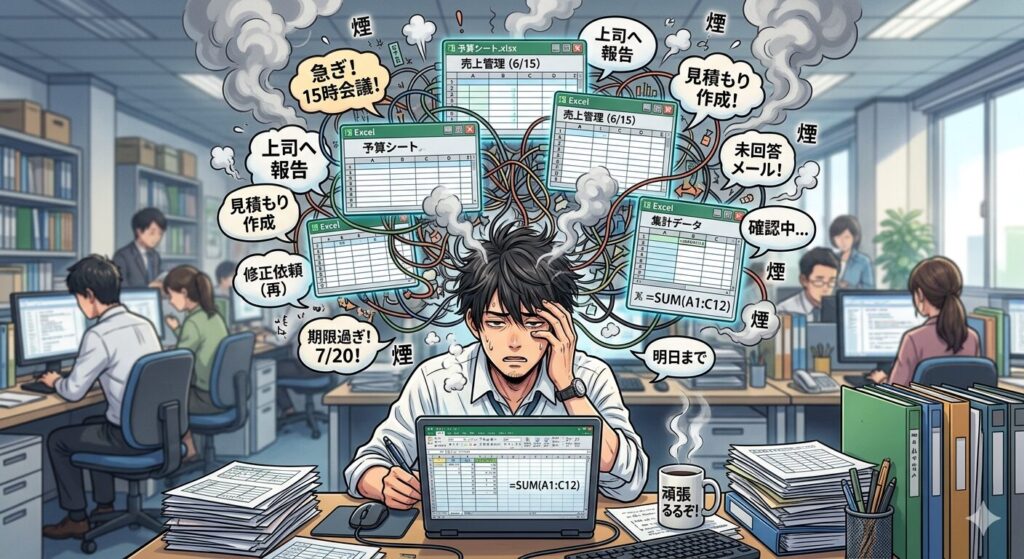
・「探し物」をゼロにする命名規則とフォルダ管理
「最新_修正版.xlsx」を探す時間は、あなたの寿命を削る無駄な時間です。
ファイル名の冒頭に「日付(YYYYMMDD)」と「プロジェクト名」を機械的に付けるルールを自分に課してください。
散らかったデスクトップやフォルダの悩みを根本から解消する、事務プロの鉄則をまとめています。
▼ 関連記事を読む
探し物は「仕組み」でゼロにする。事務プロが実践する、ファイル命名とフォルダ管理の鉄則。
・「次にやること」をカレンダーに預ける
「何か忘れている気がする」という不安は、脳のメモリを無駄に消費させ、集中力を削ぐ原因になります(ツァイガルニク効果)。
当日のタスクや進行中の案件は、自分の頭で思い出すのをやめ、予定表とタスク管理を融合させた「時間管理システム」に委ねてしまいましょう。
▼ 関連記事を読む
Googleカレンダーは「予定表」じゃない。三日坊主を卒業するための「時間管理システム」構築術。
3. 「時間」を検収し、効率化を加速させる3つの戦略
「時間が足りない」のは、あなたの作業が遅いからではありません。
本来不要な「PCの重さ」や「手作業の摩擦」に時間が奪われているからです。
以下の3つのアプローチで、無駄な時間を徹底的に削減しましょう。
① PCの「機嫌」を先回りしてコントロールする
「PCが重いから待つ」というのは、設定一つで排除できる無駄です。
出社した瞬間にトップスピードで作業を開始できるよう、毎朝の挙動を安定させる「完全シャットダウン」の儀式と、その自動設定ガイドを導入しましょう。
▼ 関連記事を読む
・「PCが重い」で悩むのは無駄。事務プロが最初に行う「完全シャットダウン」の儀式。
・【完全版】Windowsの「完全シャットダウン」設定ガイド。PCの重さを仕組みで解決!
② 「ショートカット」で思考の断絶を防ぐ
マウスへの持ち替えで発生する数秒のロスは、あなたの「思考のフロー」を止める隠れた再起動コストです。
コピペや画面切り替えなどの基本操作をキーボードだけで完結させ、「これ、手作業でやってるの?」と言わせないための地味だけど一生効く厳選ショートカットを紹介します。
▼ 関連記事を読む
Excelの「これ、手作業でやってるの?」と言われないための、地味だけど一生効くショートカット5選。
★ 道具で解決!手元の摩擦を1秒でなくすアプローチ
ショートカットや設定を覚えるのと同時に、実は「毎日触れる道具」を1つ変えるだけで、手元の疲れと操作ミスは劇的に減らせます。
元百貨店員の視点で選び抜いた、私の右腕とも言える愛用ガジェットを公開しています。
➔ 【カバンの中身】疲れを最小限にする、事務プロの愛用マウスとガジェット選
③ 反復作業・プログラミングはツールに「丸投げ」する
4月の繁忙期の入社書類チェックのような反復作業を、自分の手で回し続けるのはもう終わりにしませんか?
今や難しいプログラミング知識は不要。
Power Automateを使って単純作業を自動の「フロー」に変える方法や、生成AI(Gemini/ChatGPT)に任せるべき5つの作業をマスターすれば、自分のために使える余力を確実に残せます。
▼ 関連記事を読む
・「プログラミング」はもういらない。事務プロがPower Automateで、4月の単純作業を「フロー」に変える仕組み。
・「自分で考えない」が正解。事務プロが生成AI(Gemini/ChatGPT)に丸投げした5つの作業。
【注意】仕組みを「未来の資産」として育てるための約束
効率化の仕組みは、正しく運用してこそ「未来の自分を助ける資産」になります。
長く、安心して使い続けるために、いくつかの落とし穴と運用のポイントを共有します。
1. AIに丸投げして「沼」にハマった私の教訓
AIや複雑な関数はとても便利ですが、中身がわからないまま丸投げしてしまうと、予期せぬトラブルでかえって時間を奪われることがあります。
私自身、AIに丸投げしたはずが、結局自分が一番頑張る羽目になったり、複雑すぎる数式(TOCOL関数など)と大格闘する沼にハマった苦い経験があります。
処理の理屈を大まかに把握しておくことの大切さを、私の失敗談とともに解説しています。
▼ 関連記事を読む
AIに丸投げしたはずが、結局自分が一番頑張った話。複雑すぎる数式(TOCOL)との格闘記
2. 突然のトラブルにも慌てない「強制終了術」
仕組み化を進めていく過程や、効率化の途中でPCがフリーズし、警告音「ピーッ!」が鳴り響いて操作を受け付けなくなる……そんな焦る瞬間に備えておくことも、仕組みづくりの一環です。
Ctrl+Wすら効かない絶体絶命のピンチを3秒で切り抜ける強制終了術を身につけておけば、どんな時でも冷静に対処できます。
▼ 関連記事を読む
【解決】警告音「ピーッ!」の止め方。Ctrl+Wが効かない時の強制終了術
3. 「投資」と「回収」のバランスを見極める
新しいツールを試したり、細かなマクロを組んだりすること自体が楽しくなってしまうことがあります。
その効率化にかけた時間は、後の業務でしっかり「回収」できるものか、一度立ち止まって考えてみましょう。
私たちの目的は、あくまで「自己成長」や「ゆとり」といった、本当に大切にしたい時間を生み出すことにあるからです。
仕組みを身に着け、自分の意志で仕事をするために
今回お伝えしたPC・Excel・AIの最適化は、単に「仕事を早く終わらせる」ためのテクニックではありません。
事務プロとして、「自分の人生の主導権を取り戻すための戦略」です。
私が完全なスキルなし・資格なしの状態から、わずか2ヶ月でExcelをマスターし、さらにその先にある「AI活用」へと一気に駆け上がったリスキリングの全プロセスを、以下の記事ですべて公開しています。
土台を固めたあなたが、次に進むべき未来のロードマップとしてお役立てください。
▼ 次に進む、事務プロへのロードマップ
【実録】資格なし・スキルなしから2ヶ月で「ExcelとAI」を使いこなす事務プロへ。私のリスキリング全記録
三日坊主ラボ

404: ページが見つかりませんでした | 三日坊主ラボ
働く環境を整えて、もっと快適で効率的な毎日へ。デスクワークの肩こり・腰痛、なんとなく作業が進まないモヤモヤ……。そんな日々のストレスを解消しませんか?当ブログでは…