今月のおススメ記事

抜き差しすら、したくない。事務プロが選んだ「デスク上の配線・充電」
当ページのリンクには広告が含まれています。
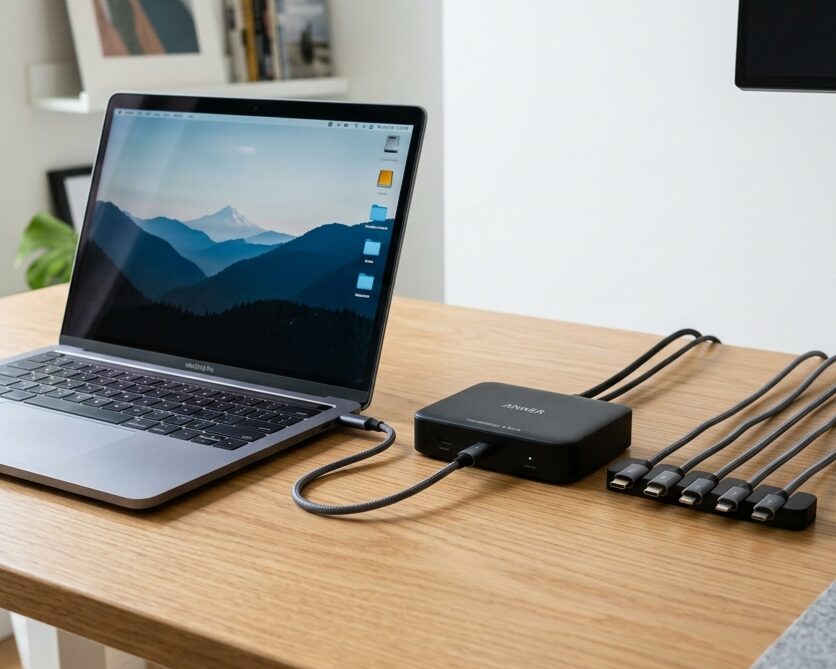
ケーブルの迷路に、貴重な集中力を奪われていませんか?
事務作業を始めようとした瞬間、充電ケーブルが机の裏に落ちてしまったり、iPad mini 6のポートに挿すために絡まった線をゴソゴソ解いたり……。
そんな「1回数秒の名もなき手間」の積み重ねが、実は私たちの貴重な脳のワーキングメモリ(集中力)をジワジワと削っています。
何もしたくない面倒くさがりな私が、Excel VBAなどの自動化に手をつける前に、まず真っ先に取り組んだのが「デスク上の配線から一切のストレスを消し去ること」でした。
目次
100均じゃダメ?私がデスクの一等地にAnkerを選んだ理由
ケーブルを「まとめるやつ」や「固定するクリップ」をネットで探すと、100均(ダイソーなど)の優秀な便利グッズがたくさん見つかります。
実際、足元の見えない配線をチューブやマジックテープで整理するなら、100均のアイテムで十分すぎるほど綺麗になります。
しかし、毎日何度も抜き差しする「机の上の一等地」だけは、100均のマグネットホルダーだと磁力が弱くてズレたり、ケーブルの太さが合わずにイライラすることもしばしば。
そこで私が導入したのが、定番の「Anker Magnetic Cable Holder」です。
このホルダーは本体の絶妙な重みと強力な特殊吸着素材で、デスクにガッチリ固定されます。
ケーブルの先端に小さなマグネットクリップをカチッとつけるだけで、手を離せば所定の位置にピタッと吸い付くように戻る。
この「1秒も迷わない操作感」こそが、事務プロの効率を支えるインフラです。
ドッキングステーションという「配線集約」の終着駅
さらにデスクの上をすっきりさせる裏技が、すべての接続を1箇所にまとめる「ドッキングステーション」の活用です。
ノートPCに何本もケーブルを抜き差しするのではなく、充電も画面出力もすべてをこの1台に集約します。
デスクの上には、Ankerのホルダーに固定された「最小限の美しいライン」だけが残る仕組み。
これだけで、毎朝の仕事のセットアップが一瞬で完了し、デスクの掃除のたびに何本ものコードをどかす手間すら過去のものになります。
「マグネットが付いていないケーブル」も一瞬で仕組み化する裏技
「でも、自分が使っているお気に入りのケーブルにはマグネットなんて付いていないし……」と心配になる必要はありません。
Ankerのホルダーには、ケーブル自体を挟み込む小さな専用のマグネット特殊クリップが最初から5個付属しています。
これを手持ちのApple純正ケーブルや100均のシリコンケーブルの先端にカチッと取り付けるだけで、どんなケーブルでも一瞬で「マグネット仕様」に生まれ変わるのです。
万が一、クリップに挟めないほど太い特殊な電源ケーブルなどがある場合は、そこだけ100均の「ケーブルまとめるやつ」や「マジックテープ」を使ってデスクの脚に這わせて隠してしまいましょう。
毎日何度も抜き差しする一等地のケーブル(スマホやiPad、トラックボール用)はAnkerのマグネットで美しく固定し、動かさない固定配線は100均グッズで束ねる。
この役割分担の最適化こそが、最小のコストで最大の快適さを手に入れる事務プロ流の配線マネジメントです。
リンク
こうして「物理的な配線の仕組み」を綺麗に整えると、デスクの上がすっきりするだけでなく、自分が本当に愛用しているこだわりのデバイスたちがさらに引き立ち、作業のモチベーションを高めてくれます。
どれだけ効率的なPCスキルを身につけても、目の前の作業スペースがごちゃついていたり、体の一部に疲労が溜まってしまっては意味がありませんよね。
1日8時間戦う事務プロとして、配線の次に私がこだわり抜いたのが、右手の負担を最小限にする「トラックボールマウス」への移行でした。
かつて膨大なデータ入力のせいで右腕をプルプルさせていた私が、手首を全く動かさずに最速で作業を完遂するために選んだ愛用マウスのレビューをまとめています。
道具ひとつで、夕方の疲れと作業スピードは劇的に変わりますよ。
三日坊主ラボ
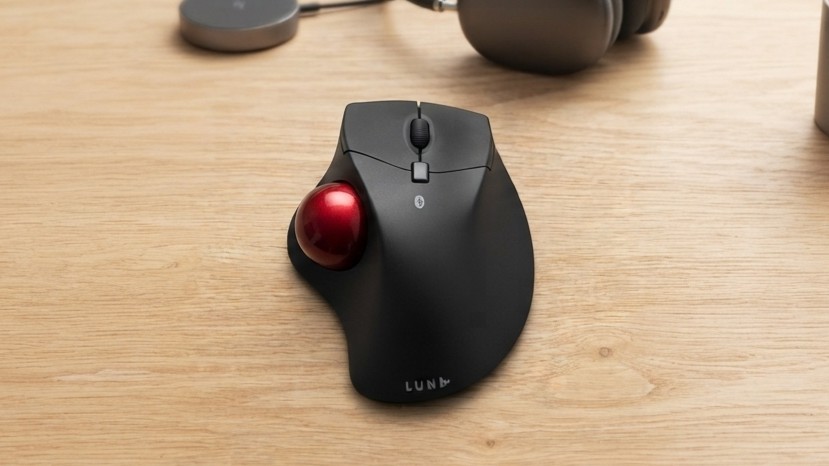
Excelで手首が痛い?トラックボールに乗り換えて劇的に楽になった話 | 三日坊主ラボ
1日中Excelや事務作業でマウスを動かし、手首の痛み(腱鞘炎一歩手前)に悩んでいませんか?「マウスを動かす」動作自体を断捨離し、トラックボールマウスへ乗り換えて分か…
三日坊主ラボ
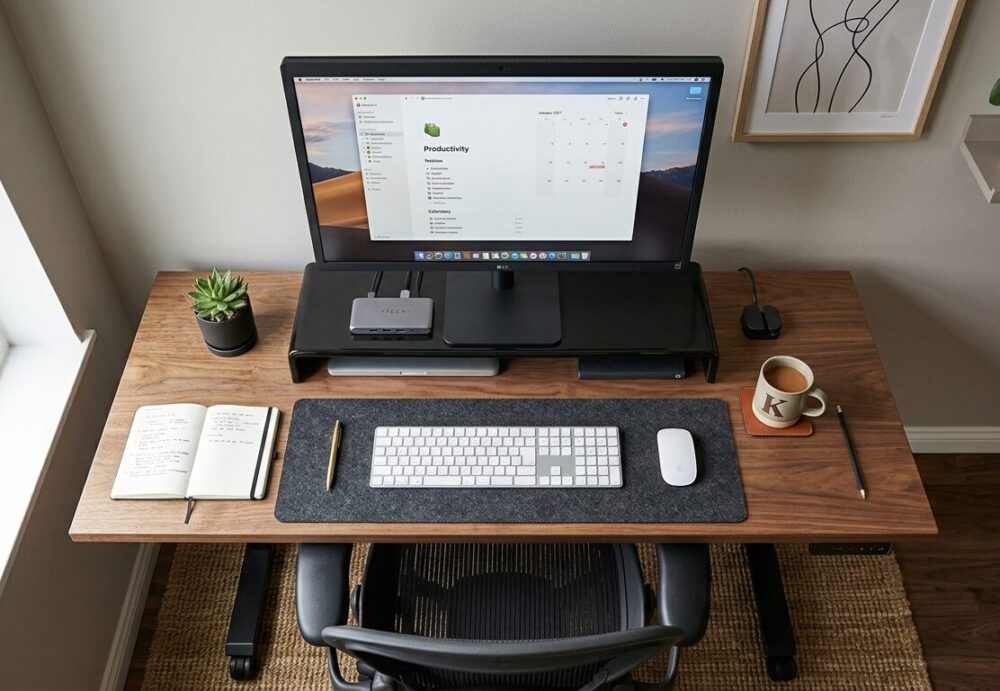
ストレートネックの根本対策。PC作業を劇的にラクにする『デスク環境』の作り方 | 三日坊主ラボ
長時間のPC作業で首や肩が限界……。その原因は姿勢のせいではなく、デスク環境にあるかもしれません。ストレートネックを物理的に防ぎ、首への負担を減らす『デスク環境の3…