今月のおススメ記事

Apple Pencilは必要? 1か月互換ペンを使用してわかった「十分すぎる」機能
当ページのリンクには広告が含まれています。
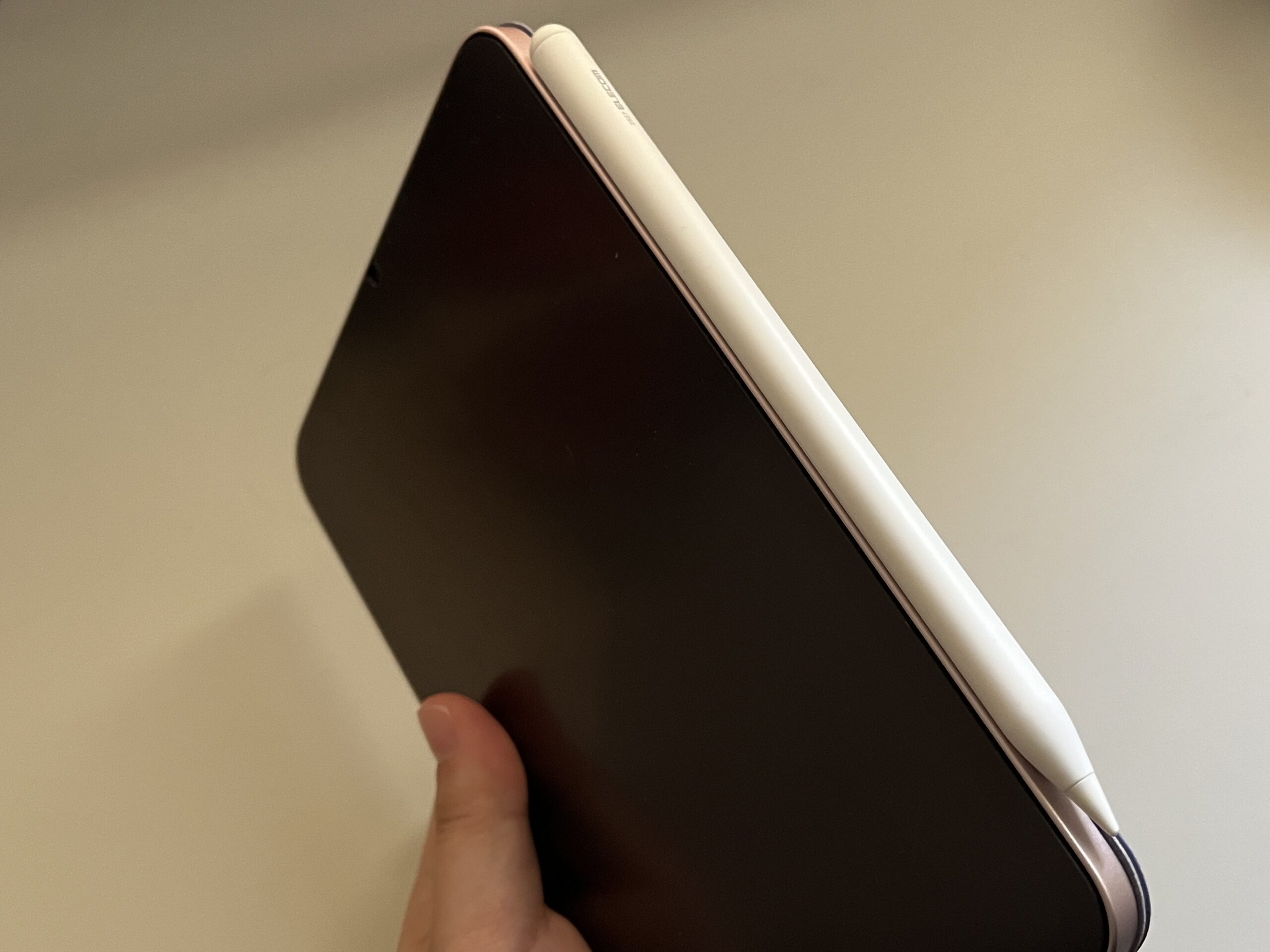
iPad miniを手に入れた喜びも束の間。
「やっぱり純正のApple Pencilじゃないと仕事にならないかな?」と、1万円以上の出費を前に立ち止まっていませんか?
かつての私もそうでした。
高価な純正品への憧れと、「安物買いの銭失い」への恐怖の間で揺れ動き、結局iPadをただの閲覧用デバイスとして眠らせてしまっていた時期があります。
しかし、意を決して互換ペンを自腹で導入し、1か月間現場で使い倒した今、確信していることがあります。
事務プロにとっての正解は「ブランド」ではなく、「目的を最短で達成できる仕組み」にあるということです。
この記事では、純正品と互換ペンを比較検討した末にたどり着いた、妥協ではない「執念の選択」についてお話しします。
予算を1/3以下に抑えて失敗しないペン選びをしたい方は、まずこちらの「【コスパ最強】エレコム製Apple Pencil代用品まとめ」をチェックしてみてください。
目次
高価な「魔法の杖」は、今の私に本当に必要か?
「メモを取るだけなのに、2万円は高すぎる…」。
もしあなたがそう感じているなら、その直感は正しいかもしれません。
もちろん、イラストレーターやデザイナーのような「筆圧の繊細な表現」を仕事にするなら、純正品一択でしょう。
しかし、事務職の私たちがiPadに求めるのは、そこでしょうか?
- 会議の議事録をサッと書き留めること。
- PDFの資料にチェックや注釈を入れること。
- Canvaなどで図解を直感的に操作すること。
これらがストレスなく行えれば、私たちの事務効率は劇的に上がります。
『事務メモ』に2万円を出すか、そのお金を別のスキルアップや環境改善に回すか。
事務プロとして冷静に投資対効果を考えたとき、私が出した答えは「互換ペン」でした。
事務作業なら「5,000円以下のペン」で十分な理由
「純正ではないと後悔する?」という不安を払拭するために、両者を事務職の目線で比較しました。
| 項目 | Apple Pencil(純正) | エレコム等の互換ペン |
| 主な用途 | イラスト、繊細なデザイン | メモ、PDF注釈、図解操作 |
| 書き心地 | 接地感がリアル | 遅延ほぼなし、スラスラ書ける |
| 機能 | 筆圧感知、ダブルタップ | パームリジェクション対応 |
| 価格の目安 | 約2万円 | 約2,000〜5,000円 |
正直にお伝えすると、遅延もほぼなく、磁気吸着できるモデルを選べば、事務作業において純正との使用感の差を意識することはほとんどありません。
指先での操作から、2,000円のペンでの操作に切り替えるだけで、事務作業の快適さは別次元へと変わります。
リンク
筆圧感知で絵を描くクリエイターなら純正一択ですが、会議のメモやPDFへの注釈、Canvaの操作程度なら、Amazonで買える数千円の互換ペンで全く問題ありません。
※イラスト関連の話はまとめ記事で紹介しています。
遅延もなく、マグネット充電ができるモデルを選べば、使用感はほぼ「純正」です。指だと細かい作業がストレスだったけど、2,000円のペンで一気に楽になりました。
「浮いた1.8万円」を、自分のキャリアへ再投資する
私が互換ペンを選ぶ理由は、単なる節約ではありません。浮いた差額を、「事務職としての自分をアップデートするための投資」に回すためです。
例えば、約2万円の純正ペン代とエレコム製の差額があれば、こんな「未来への投資」が可能です。
- スキルアップ: FP3級などの資格テキストや受験料に充てる。
- 環境改善: 姿勢を支える質の高い保護フィルムや、デスク周りの便利グッズを購入する。
- 知の蓄積: 業務効率化やキャリアに関する良書を数冊買い込む。
「高い道具を揃えればなんとかなる」という他人任せの思考から卒業し、「自分が何のために道具を使うのか」を定義して選ぶこと。 この賢い予算配分こそが、指示待ちではない「自分主導の働き方」の第一歩です。
対応機種
11インチ(A16)、 iPad7/8/9/10、iPad Pro 11/12.9/13インチ、Air 11・13インチ(M3, M2)、mini5/6
リンク
結論:あなたはどちらの「投資」を選びますか?
道具は、あくまで目的を達成するための手段に過ぎません。
まずは目的(=楽に、素早く、正確に書くこと)を達成し、現場の「当たり前」を少しずつ改善していきましょう。
もしあなたが「具体的にどのモデルを選べば、事務の現場で失敗しない?」と迷っているなら、プロの事務職目線で検証したこちらのまとめ記事を参考にしてください。
あわせて読みたい
【2026年最新】Apple Pencilは純正必須?事務プロのおススメのサードパーティ製ペン
Apple Pencilの純正は高すぎる……と悩んでいませんか?iPad mini 6を愛用する事務プロが、1.5万円の純正ではなく「エレコム製」を選んだ理由を本音レビュー。安い互換ペン特有の「電源が勝手に切れるわずらわしさ」がない理由や、初期設定のペアリング手順まで詳しく解説します。