今月のおススメ記事

iPad mini 6とCanvaで完結!「表彰式ムービー」を爆速で作る方法
当ページのリンクには広告が含まれています。
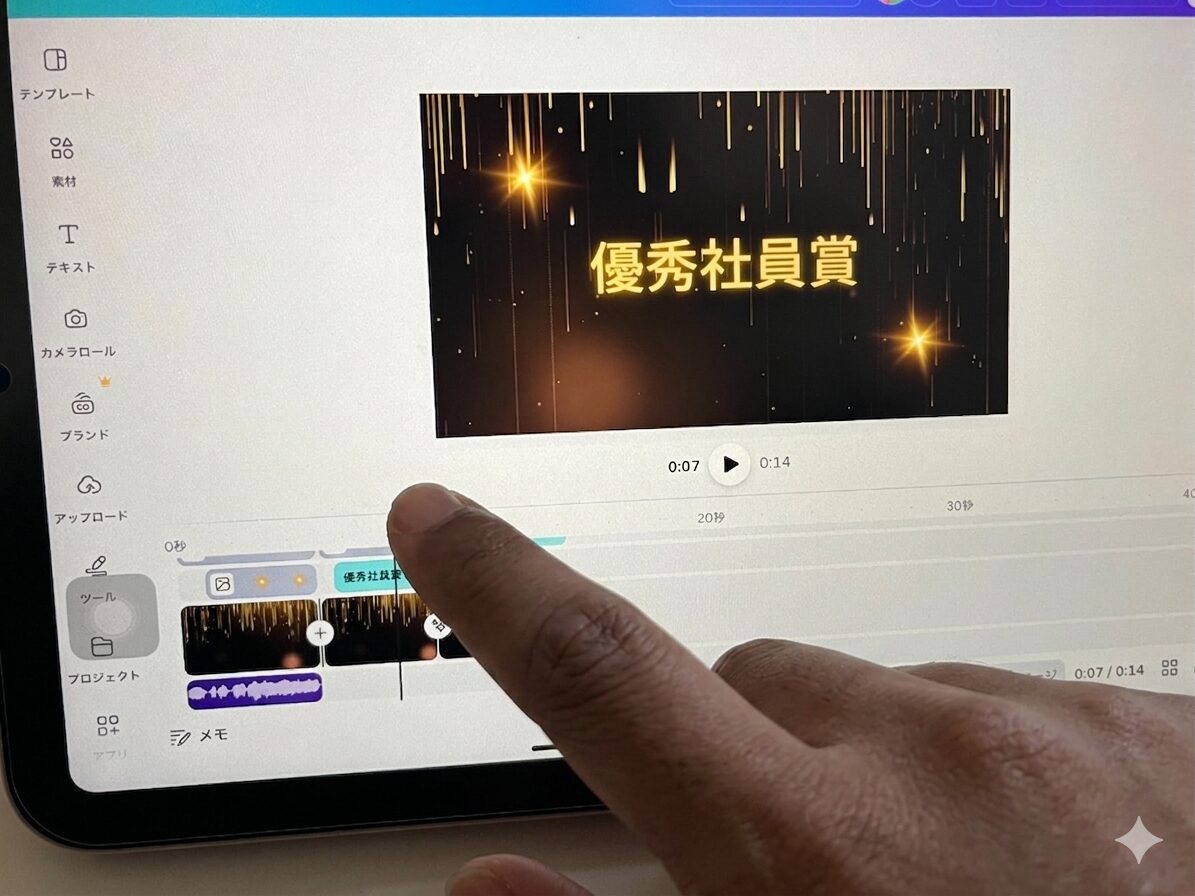
「表彰式のムービー作成なんて、専門ソフトがないと無理……」——
そう決めつけて、何十人もの名前や写真を一枚ずつスライドに貼り付ける、気の遠くなるような作業に週末を捧げていませんか?
かつての私は、イベントのたびにPCにかじりつき、動画編集に追われていました。
しかし、iPad mini 6という「機動力」と、Canvaの「簡単さ」という仕組みを掛け合わせた瞬間、数時間かかっていた作業が、文字通り「数分」で完結する魔法に変わったのです。
これは最もスマートな制作手法。
重いPCを開く必要すらありません。
指先一つで感動のムービーを爆速で生み出す、クリエイティブな事務プロの正解を全公開します。
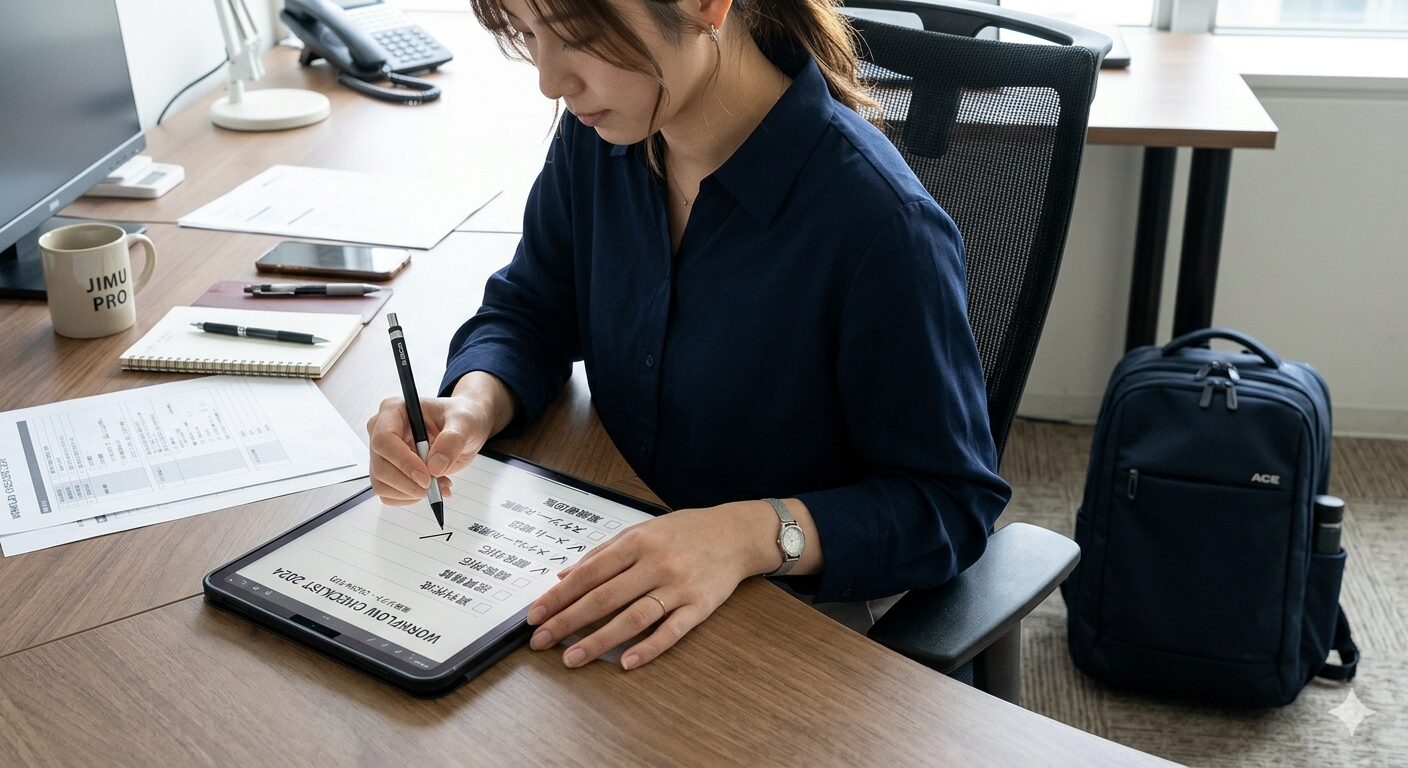
iPad miniに記録するとき、自分の手で入力するより、横に着けられるペンがあれば、さらに効率が爆上げされます。
予算を1/3以下に抑えて失敗しないペン選びをしたい方は、まずこちらの「【コスパ最強】エレコム製Apple Pencil代用品まとめ」をチェックしてみてください。
目次
なぜiPad mini 6 × Canvaなのか?
動画編集=ハイスペックPCで数時間格闘、という時代は終わりました。
特に「表彰式」のような決まったフォーマットがあるものは、iPad mini 6の機動力とCanvaのテンプレートだけで十分。
というか、それが一番楽です。重い腰を上げる前に、ソファに座ったまま完成させましょう。
私が購入するときの最新はiPad mini 6でしたが、最新の機能を追うなら、iPad mini 7がもちろんおススメです。
Canvaの「表彰式テンプレート」が最強の時短術
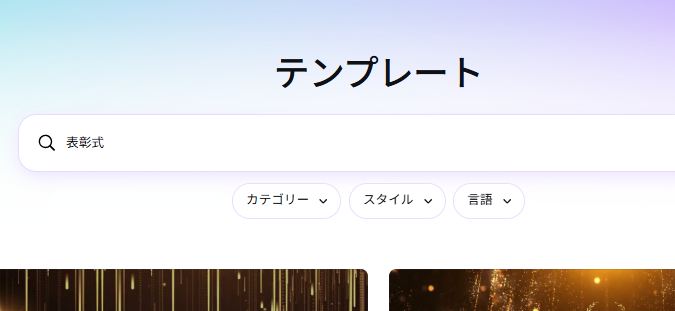
ゼロからデザインや動画の構成を考えるのは、時間の無駄です。
Canvaの検索窓に「表彰式」または「アワード」と打ち込んでみてください。
テレビ番組やアワード授賞式さながらの、高品質なオープニングや受賞者紹介のテンプレートがズラリと並びます。
やることは、この完成された「型」に対して以下の3ステップを踏むだけです。
- ベースになるデザイン(ゴールド、ネイビーなど社風に合うもの)を1つ選ぶ
- 受賞者の名前をテキストボックスに打ち替える
- あらかじめ共有してもらった顔写真を枠にドラッグ&ドロップする
「動画編集って、タイムラインを切って、エフェクトをあてて……」という専門知識は一切不要。
この手軽さがあるからこそ、忙しい通常業務の合間でも「あ、これなら15分で終わるわ」と思えるわけです。
作業を極限まで減らす「iPad活用」のコツ
PCのマウス操作だと意外と微調整が面倒な「写真の配置」や「文字のサイズ変更」も、iPadなら指先やタッチペンで画面を直感的にサクサク動かすだけ。
さらに、事務プロの作業を爆速にするのが「AIによる背景切り抜き」です。
送られてきた社員の写真が「オフィスのデスク背景」「自宅の壁」「外出先」とバラバラでも、Canvaの「背景除去」をポチッと押すだけ。
一瞬で人物だけが綺麗に切り抜かれ、まるでスタジオで撮影したかのような統一感のある表彰ムービーに仕上がります。
iPad mini 6のサイズ感なら、デスクに向かう必要すらありません。
移動中の電車内や、お気に入りのソファでコーヒーを飲みながら、隙間時間にゲーム感覚でポチポチするだけで、PCの前に座る何倍ものスピードで動画が完成します。
仕組み化で「次回」をもっと楽にする
一度作ったデザインは、自分専用の「テンプレート」として保存しておきましょう。
来年の表彰式、あるいは別のイベントでも、文字を変えるだけで作業終了。
最初の一回だけ仕組みを作れば、あとは楽勝です。
重いPCを開く生活から抜け出し、iPadとCanvaの「爆速システム」を味方につける。
これがないとのんびり動画作成という心地よい怠惰は完成しません。
次に読む記事:iPadのペンシルは、純正にこだわらなくてもエレコム製などの優秀な代用品で十分満足できるケースがほとんどです。
「具体的にどのモデルを選べば失敗しない?」と気になった方は、ぜひこちらの「エレコム製タッチペンおすすめまとめ」を参考に、予算や目的に合った最適な1本を見つけてみてくださいね。
三日坊主ラボ

【2026比較】Apple Pencil純正vs互換品|事務プロがエレコム製を選んだ「わずらわしさ」ゼロの理由 | 三日…
Apple Pencilの純正は高すぎる……と悩んでいませんか?iPad mini 6を愛用する事務プロが、1.5万円の純正ではなく「エレコム製」を選んだ理由を本音レビュー。安い互換ペン特…
この記事を書いた人

関連記事
デスクワークをもっと快適にしたい!
お悩み
【アイテム】からはじめる

- 移動が多くて、身軽になりたい
- ガジェットをスマートに使いたい
お悩み
【アタマ】からはじめる

- AIやExcelをもっとラクに使いこなして、作業効率を上げたい
- Excelの機能を整理して運用したい
- PCが効率的に動くように対策したい
お悩み
【カラダ】からはじめる

- 長時間の作業で肩こり・腰痛が限界
- デスク環境全体を整えたい
失敗したくないあなたへ。ちょうどよすぎるオフィスチェア

- 「何を基準に選べばいいの?」という初心者のためのガイド
- コスパの良いモデルの厳選紹介
- 椅子を支えるアイテムの紹介