「デスクにいなければ、仕事ができない」——そんな思い込みのせいで、移動中や外出先の隙間時間に浮かんだ貴重なアイデアを、そのまま消え去らせてはいませんか?
かつての私は、重いノートPCを持ち歩くか、さもなくば不自由なスマホのフリック入力で思考を繋ぎ止めるしかないと諦めていました。しかし、iPad mini 6という「片手で掴める脳」を導入した瞬間、事務プロとしての私の機動力は、場所の制約を執念で突き破り、全方位へと解き放たれたのです。
- 「書く」と「打つ」のシームレスな統合:Apple Pencilで図解し、即座にキーボードで言語化するスピード感。
- マルチタスクの最小化:あえて「小ささ」を活かし、一つの作業に深く潜り込むための環境構築。
- PCとの「役割分担」の最適化:VBAや複雑な集計はPCに、構成案とチェックはiPadに丸投げする役割の固定。
さらば、iPad mini 4。過去の遺産を卒業してまで手に入れたかったのは、どんな場所でも「デスクと同じ、あるいはそれ以上の集中」を生み出す仕組みです。
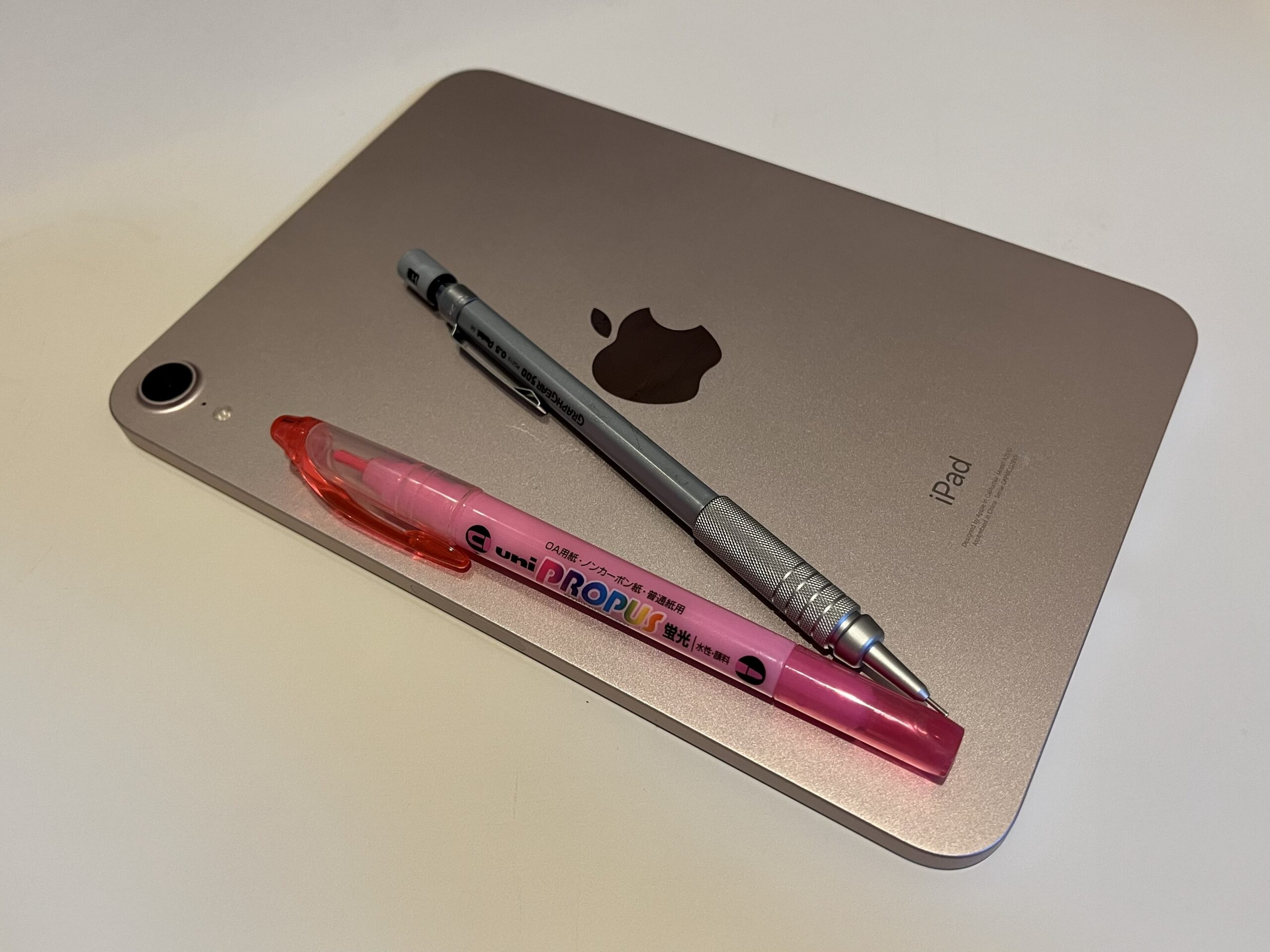
手首に負担をかけないトラックボールマウスや、10年選手のグラフギア500とも共鳴する、アナログとデジタルの交差点。事務プロが実務の現場で磨き上げた、iPad mini 6活用術という名の正解を徹底解剖します。
iPad miniに記録するとき、自分の手で入力するより、横に着けられるペンがあれば、さらに効率が爆上げされます。
予算を1/3以下に抑えて失敗しないペン選びをしたい方は、まずこちらの「【コスパ最強】エレコム製Apple Pencil代用品まとめ」をチェックしてみてください。
手に持った瞬間、仕事が始まるサイズ感
iPad mini 6の最大の武器は、その「小ささ」にあります。大きなiPadは机に座らないと使えませんが、miniは場所を選ません。
給与データの最終確認や、複雑なExcel数式の構成案を考えるとき、ふとした瞬間に手に取って、ソファでも移動中でも思考を形にできる。この「機動力」こそが、私の仕事のスピードを支えています。
Apple Pencil(代用品)との連携が生む「紙以上」の体験
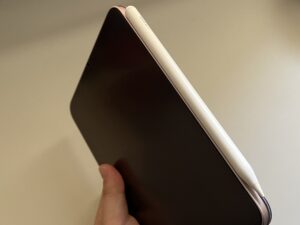
以前のmini 4ではできなかった「側面での磁気吸着」と「即座に書き込み」ができる体験は、一度味わうと戻れません。
- Goodnotesなどのノートアプリ: 事務の段取りやタスクをサッとメモ。
- PDFへの書き込み: 資料のチェックや校正が完全ペーパーレスに。
物理的なペンと紙を探す時間が消え、全ての情報がこの一枚に集約される「仕組み」が完成しました。
Apple Pencil(代用品)の「筆圧感知」は事務職に必要なのか?
ネットでiPad用のペンを探すと、よく「筆圧感知の有無」が議論されていますが、結論から言うと、事務プロのノート術に筆圧感知は「あってもなくてもいい」というのが本音です。
- 文字をきれいに書くなら: 筆圧感知よりも、線の遅延がない「追従性の高さ」や「パームリジェクション(手が画面に触れても誤作動しない機能)」の方が遥かに重要。
- 図解やタスク管理なら: 筆圧で太さが変わるよりも、むしろ常に一定の太さで書ける方が、後で見返したときに圧倒的に読みやすくなります。
絵を描くクリエイターなら話は別ですが、PDFへの校正指示や業務の段取りメモ程度なら、筆圧感知のない「サードパーティ製の互換ペン」で全く支障ありません。むしろ、機能がシンプルな分、壊れにくく扱いやすいというメリットすらあります。
「筆圧感知」というスペックだけにこだわって約2万円の純正品を買うのは、事務職のコスト感覚としては少しもったいない。その予算を浮かせて他の実用的なガジェットに投資する方が、遥かに生産的で賢い戦略です。
結論:これは「消費」ではなく「生産」のための道具
iPad miniを単なる動画視聴マシンにするのはもったいない。私にとっては、三日坊主を脱して、資格勉強やブログ執筆を継続するための「生産工場」です。
本体は決して安い買い物ではありません。だからこそ、「本体に投資した分、ペンなどの周辺機器は賢く高コスパな代用品で固めて、トータルの出費を抑える」。これが、私が実践している一番おすすめの仕組み化の形です。
各モデルの細かいスペック比較や、「自分にはどれがベスト?」という具体的な結論が知りたい方は、こちらのまとめ記事をチェックしてみてください。きっと納得のいく1本が見つかりますよ。
https://mikka-lab.com/elecom-ipad-pencil-review/