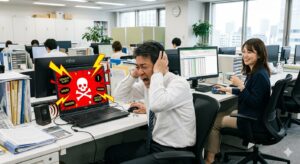
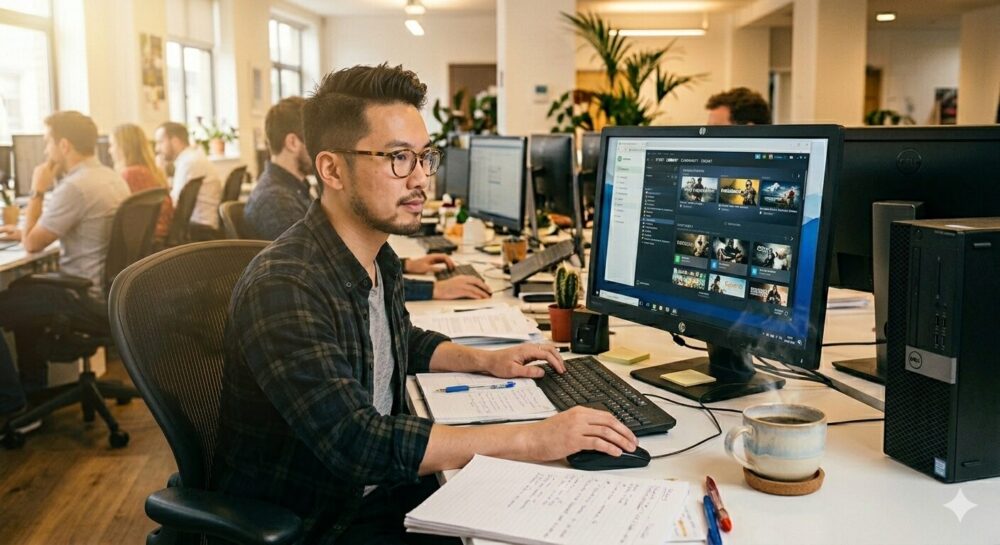
朝出社して、パソコンの電源を入れてから、まともに画面が動くようになるまで10分以上待っていませんか? 「急ぎの書類を作りたいのに、文字入力の変換がワンテンポ遅れてイライラする!」
そんなパソコンの「モタつき」は、あなたの業務全体の効率をガタ落ちさせる隠れた大敵です。
「パソコンが古いから仕方ないのかな……」と諦めるのはまだ早いです!
実は、パソコンが重くなる原因のほとんどは、あなたが使っていない裏側(バックグラウンド)で、不要なアプリが勝手に走り回っていたり、パソコンの頭の中がパンパンになっていたりする「仕組みの詰まり」にあります。
今回は、難しいITスキルは一切不要。今日から自分でできて、パソコンが驚くほどサクサク動き出す「劇的ダイエット術」をお教えします!
朝のイライラを解消!起動を爆速にする「スタートアップ整理」
電源を入れたあと、いつまでも起動が終わらない最大の真犯人は「スタートアップアプリ」です。 これは、「パソコンが立ち上がると同時に、勝手に一緒に起動するアプリ」のこと。あなたが指示を出していなくても、裏で勝手に何十個ものアプリが起動しようとしてケンカしているため、10分も待たされるハメになります。
今すぐ以下の手順で、不要な居候アプリたちを「お留守番」に設定しましょう。
1分でできるスタートアップ停止手順(Windows)
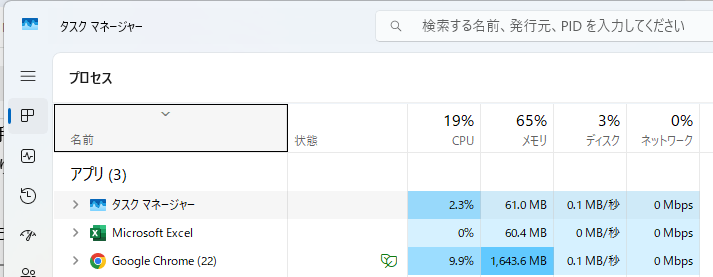
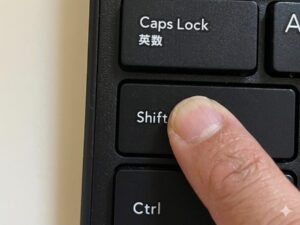
- キーボードの「Ctrl」+「Shift」+「Esc」を同時に押して、「タスクマネージャー」を開きます。
- 左側のメニュー(または上のタブ)にある「スタートアップアプリ(メーターのようなアイコン)」をクリックします。
- アプリの一覧が出てくるので、朝一番で使わないアプリ(例:使っていないチャットツールや、音楽アプリなど)を見つけます。
- 右クリックして「無効化」を選びます。
※「これを止めたらパソコンが壊れない?」と不安になるかもしれませんが、ここでアプリを「無効」にしても、アプリ自体が消えるわけではありません。使いたい時にアイコンをダブルクリックすればいつでも起動するので、安心して「無効化」して大丈夫ですよ!
入力のモタつきを解消!動作を軽くする2つのダイエット
「文字入力の変換が遅い」「フォルダを開くのに時間がかかる」というときは、パソコンの体力(ストレージやOSの処理)が限界を迎えています。以下の2つですっきり身軽にしてあげましょう。
① 「OSのアップデート」をため込んでいないかチェック
パソコンの動きが急に重くなったとき、一番多い原因がこれです。「Windows Update」というシステムの後ろでの更新作業が、あなたの作業の邪魔をしています。
画面右下の通知欄に「再起動が必要です」というマークが出ていませんか? アップデートを「後で」と後回しにし続けている間、パソコンはずっと重い荷物を背負って走り続けている状態です。今日の帰りがけに、「更新してシャットダウン」を押して、パソコンをスッキリさせてあげてください。
② パソコンの「ゴミ箱」と「一時ファイル」を大掃除
デスクの上が書類でパンパンだと仕事が進まないのと同じで、パソコンのストレージ(SSD/HDD)の容量が残りわずかになると、動作が著しく遅くなります。
- デスクトップの「ゴミ箱」を右クリック ➔「ゴミ箱を空にする」を定期的に行う。
- 「設定」➔「システム」➔「ストレージ」を開き、パソコンが勝手に溜め込んだ「一時ファイル(不要なキャッシュ)」をごっそり削除する。
これだけで、パソコンの中に「風通しの良いスペース」が生まれ、処理スピードが見違えるように速くなります。
居候アプリを止めたら、朝から爆速で仕事できるようになった
以前の私のパソコンも、朝電源を入れてからExcelを開けるようになるまで、コーヒーがいっぱい飲み終わるくらい待たされていました。おまけにタイピングすると文字が遅れてついてくる始末で、「もう、このパソコン寿命だわ…」と諦めていたんです。
ところがある日、先輩に教わって「タスクマネージャー」を開いてみたら、一度も使ったこ都がないゲームの起動ソフトが、朝から勝手に起動しようと大渋滞を起こしていました。
それらをすべて「無効化」した翌朝。
電源ボタンを押して、カバンをロッカーにしまって席に戻ってきたら、すでに立ち上がって、いつでも仕事ができる状態になっていたんです!
あのときの「えっ、もう動くの!?」という感動は忘れません。パソコンが寿命なのではなく、裏で勝手に動いていた設定のせいだったんだ、と深く実感した出来事でした。
まとめ:パソコンを整えることも、大切な「仕組み化」
パソコンの起動や動作の遅さは、買い替えなくても「設定の仕組み」を変えるだけで劇的に改善します。
- 使わないアプリの自動起動を止める
- アップデートを溜めずにすぐ実行する
- 不要なゴミファイルを大掃除する
この「パソコンのダイエット」を一度やっておくだけで、明日からのスタートダッシュが驚くほど快適になり、タイピングのストレスもすっきり解消されますよ。
「パソコンの設定はバッチリ整ったから、次は一番よく使うExcel作業を劇的にスピードアップさせたい!」という方は、ぜひこちらの記事も合わせて読んでみてくださいね。
https://mikka-lab.com/solo-it-reskilling-record/