今月のおススメ記事

【完全版】Windowsの「完全シャットダウン」設定ガイド。
当ページのリンクには広告が含まれています。

「PCが重いのは、スペックのせいだから仕方ない」と諦めていませんか?
今までの私は、動作の遅さに耐えながら再起動を繰り返し、貴重な集中力をすり減らしていました。
しかし、その原因が自分のスキル不足でもマシンの寿命でもなく、単なるWindowsの「初期設定」にあると知ったとき、目から鱗が落ちたのを覚えています。
根性で耐える時間を、仕組みで解決する時間へ。
3万円の椅子を選び抜いたときと同じ執念で、私はこの「設定一つ」の重要性に辿り着きました。
明日からのデスクワークを劇的に軽くするための、最短かつ確実なルート。
その「完全シャットダウン」の正解を、今ここで共有します。
物理的な環境(椅子やマット)を整えるのと同時に、「PCやExcel操作そのものの仕組み化」は進んでいますか?事務作業を劇的に変える「全体設計図」を先に知りたい方は、こちらの完全版記事をチェックしてみてください。
目次
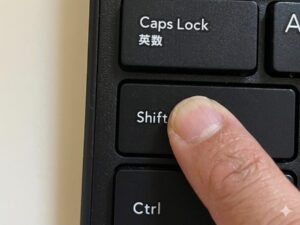
まだ「Shiftキー」を押し続けますか?
以前の記事で、「PCが重い時は完全シャットダウンが効く」とお伝えしました。
しかし、トラブルが起きるたびにShiftキーを押しながらクリックするのは、事務プロの仕事術としては少しスマートではありません。
Shift+シャットダウンの説明はこちらで紹介しています。
ちょっとした不調は大体解決できる操作、かもしれません。
今回は、Windowsの仕様「高速スタートアップ」の正体を解き明かし、あなたのPCを常に絶好調に保つための「究極の仕組み作り」を公開します。
「普通のシャットダウン」は、実は寝不足の状態
Windows10以降、標準設定になっている「高速スタートアップ」。
これはシャットダウンと言いつつ、実は「前回作業の状態を一部保存して、次に備えて仮眠している」ような状態です。
- メリット: 次の起動が数秒だけ早くなる。
- デメリット: メモリの情報が完全にリセットされず、エラーや「重さ」が蓄積されやすい。
事務プロの現場では、数秒の起動速度よりも、「常にクリーンな状態で、1日中エラーなく動くこと」の方が遥かに価値があります。
【仕組み化】設定で「常に」完全シャットダウンにする
毎回意識しなくてもいいように、Windowsの設定そのものを変えてしまいましょう。これが最も労力の少ない解決策です。
- 「電源オプション」を開く コントロールパネル > ハードウェアとサウンド > 電源オプション。
- 電源ボタンの動作を選択 左側のメニューから「電源ボタンの動作を選択する」をクリック。
- 設定のロックを解除 「現在利用可能ではない設定を変更します」をクリック(管理者権限)。
- 高速スタートアップをオフにする 画面下の「高速スタートアップを有効にする(推奨)」のチェックを外します。
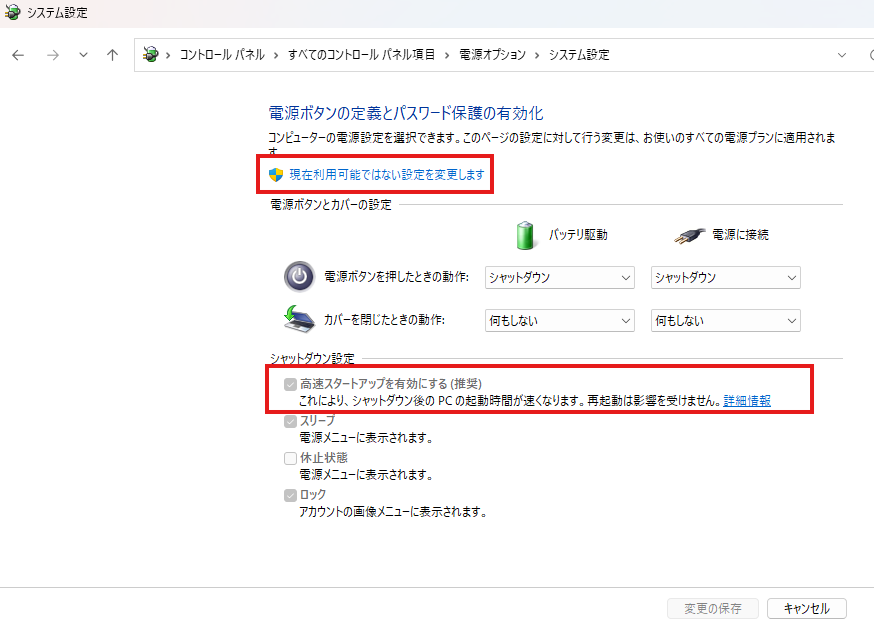
これで、通常の電源ボタンを押すだけで、PCは毎回フレッシュな状態で起動するようになります。
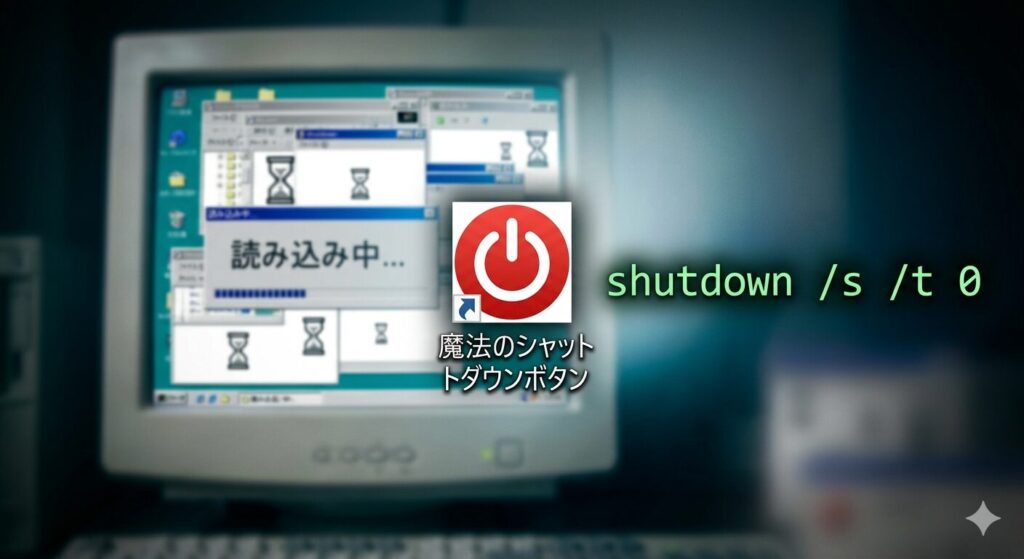
【仕組み化】デスクトップに「魔法のボタン」を作る
「基本は高速起動がいいけれど、たまにワンクリックで完全に切りたい」という方には、デスクトップに専用のショートカットアイコンを作るのがおすすめです。
作り方(30秒で完了)
コピー&ペースト推奨です
shutdown /s /t 0
- デスクトップの何もないところで右クリック > 新規作成 > ショートカット。
- 「項目の場所」に以下の魔法の言葉を入力します。
shutdown /s /t 0(半角も入力) - 名前を「終了」などにして保存。
- (お好みで)右クリック > プロパティ > アイコンの変更 から、電源マークのアイコンを選べば完成です。
このボタンをダブルクリックするだけで、PCを完全に休ませる仕組みが完成します。
まとめ:トラブルを「治す」より「起こさない」
PCが重くなってから慌てて対処するのは、事務プロとしては二流です。
完全シャットダウンを日常の仕組みに組み込んで、常にパフォーマンスが最大化されたPCで、効率よく仕事をこなしていきましょう。
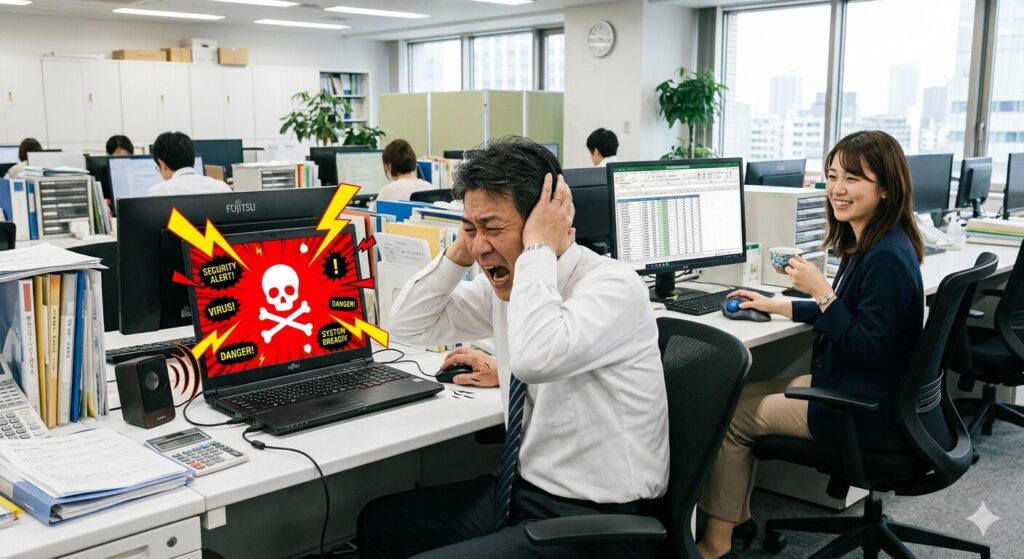
実は、会社のIT担当者がこっそりやっている『不調時の裏ワザ』がこれなんです。
不調になってからやるのではなく、最初からこの設定にして『不調そのものを寄せ付けない仕組み』を作っておきましょう。
椅子とセットでおすすめしたいのが、トラックボールマウスです。
手首の痛みから集中力を失っていましたが、解消できました。
シャットダウンのほかにも、毎日繰り返すExcel作業をAIに任せ、PCの不機嫌を先回りして封じ込める。
私が実践している「事務プロ流・仕組み化のフロー」のすべてを、こちらの記事で公開しています。
三日坊主ラボ

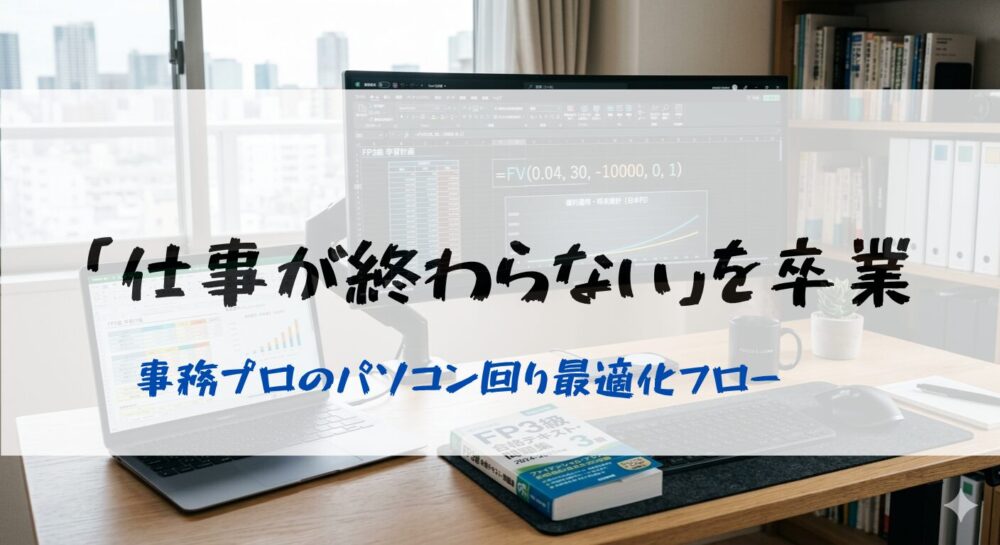
【完全版】事務プロが実践する仕事が終わらない理由と仕組みで解決するPC・Excel・AI最適化フロー | 三日坊…
仕事が終わらないのは能力不足ではなく、仕組みがないだけです。事務プロがExcel・AIを駆使して「未来の時間を検収」し、FP3級合格を掴み取った具体的フローを公開。PC爆速…

この記事を書いた人

関連記事
-
【Excelフリーズ対策】事務プロが実践する予防と復活の裏ワザ
-
PCの起動・動作がとにかく重い…を即解決!事務職の「パソコンの劇的ダイエット術」
-
急なWindows Updateで仕事が止まる…を回避する「事務プロ流・3つの防衛策」
-
資格なし・スキルなしから2ヶ月でAIとExcelを使いこなす事務職になる方法
-
【解決】警告音「ピーッ!」の止め方。Ctrl+Wが効かない時の強制終了術
-
「PCが重い」悩みから解放される。事務職向け「完全シャットダウン」の儀式。
-
探し物をゼロにする。事務職のためのファイル命名とフォルダ管理の鉄則。
-
Googleカレンダーは「予定表」じゃない。「時間管理システム」構築術。



デスクワークをもっと快適にしたい!
お悩み
【アイテム】からはじめる

- 移動が多くて、身軽になりたい
- ガジェットをスマートに使いたい
お悩み
【アタマ】からはじめる

- AIやExcelをもっとラクに使いこなして、作業効率を上げたい
- Excelの機能を整理して運用したい
- PCが効率的に動くように対策したい
お悩み
【カラダ】からはじめる

- 長時間の作業で肩こり・腰痛が限界
- デスク環境全体を整えたい
失敗したくないあなたへ。ちょうどよすぎるオフィスチェア

- 「何を基準に選べばいいの?」という初心者のためのガイド
- コスパの良いモデルの厳選紹介
- 椅子を支えるアイテムの紹介