「予定が入ったから、カレンダーに書き込む」——もしあなたがそんな使い方をしているなら、それはカレンダーの持つポテンシャルの、わずか10%も引き出せていないかもしれません。
かつての私は、白紙の予定表を眺めては「今日は何ができるかな」と楽観的な計画を立て、結局スマホを眺めている間に一日を溶かしていました。そして夜、何も達成できなかった自分に落ち込み、三日坊主のループへと戻っていく……。
しかし、Googleカレンダーを「予定の記録場所」ではなく、自分の迷いをゼロにする「時間管理システム」へと作り替えたとき、私の機動力は劇的に進化しました。
物理的な環境を整えるのと同時に、「PCやExcel操作そのものの仕組み化」は進んでいますか?事務作業を劇的に変える「全体設計図」を先に知りたい方は、こちらの完全版記事をチェックしてみてください。
① 【攻めの管理】「自分専用の予約席」を1週間分彫り込む
多くの人は、他人との約束(会議や来客)だけをカレンダーに書き込みます。しかし、事務プロの使い方は違います。
まずは「ブログを書く」「資格の勉強をする」といった自分のための時間を、あらかじめ「予約席」としてカレンダーに埋めてしまうのです。これを「タイムブロック」と呼びます。
ポイントは、当日になってから「何をしようかな?」と考える時間をゼロにすること。空き時間を「迷う時間」にせず、「やるべきことが決まっている時間」に変えてしまう。この小さな設計が、事務プロ流の効率化の第一歩です。
② 【環境の構築】デスクを「迷いのないコックピット」に変える
「さあ、やろう」と思っても、スマホが視界に入るだけで集中力は削がれます。そこで私は、スマホを遠ざけ、デスクを仕事専用の「コックピット」に変える仕組みを取り入れています。
Echo Show 5:視界に入る「専属マネージャー」
声だけで操作するのではなく、画面付きの Echo Show 5 をデスクに置くのが正解です。カレンダーと連携させれば、次の予定が常に視界の端に入ります。「あと30分で次の作業だ」と視覚的に意識できるため、スマホに逃げる隙を与えません。
iPad mini 6 × 専用スタンド:外付けのスケジュール脳
iPad mini 6 は手に持って使うのではなく、マグネットスタンドでモニターの横に固定します。これを「スケジュール専用モニター」に昇格させるのです。PCの画面を邪魔することなく、常に「今のタスク」を表示し続ける。この固定化が、デバイスを「遊び道具」から「仕事の計器」へと変えてくれます。
③ 【集中のトリガー】「作業の賞味期限」をアナログで可視化する
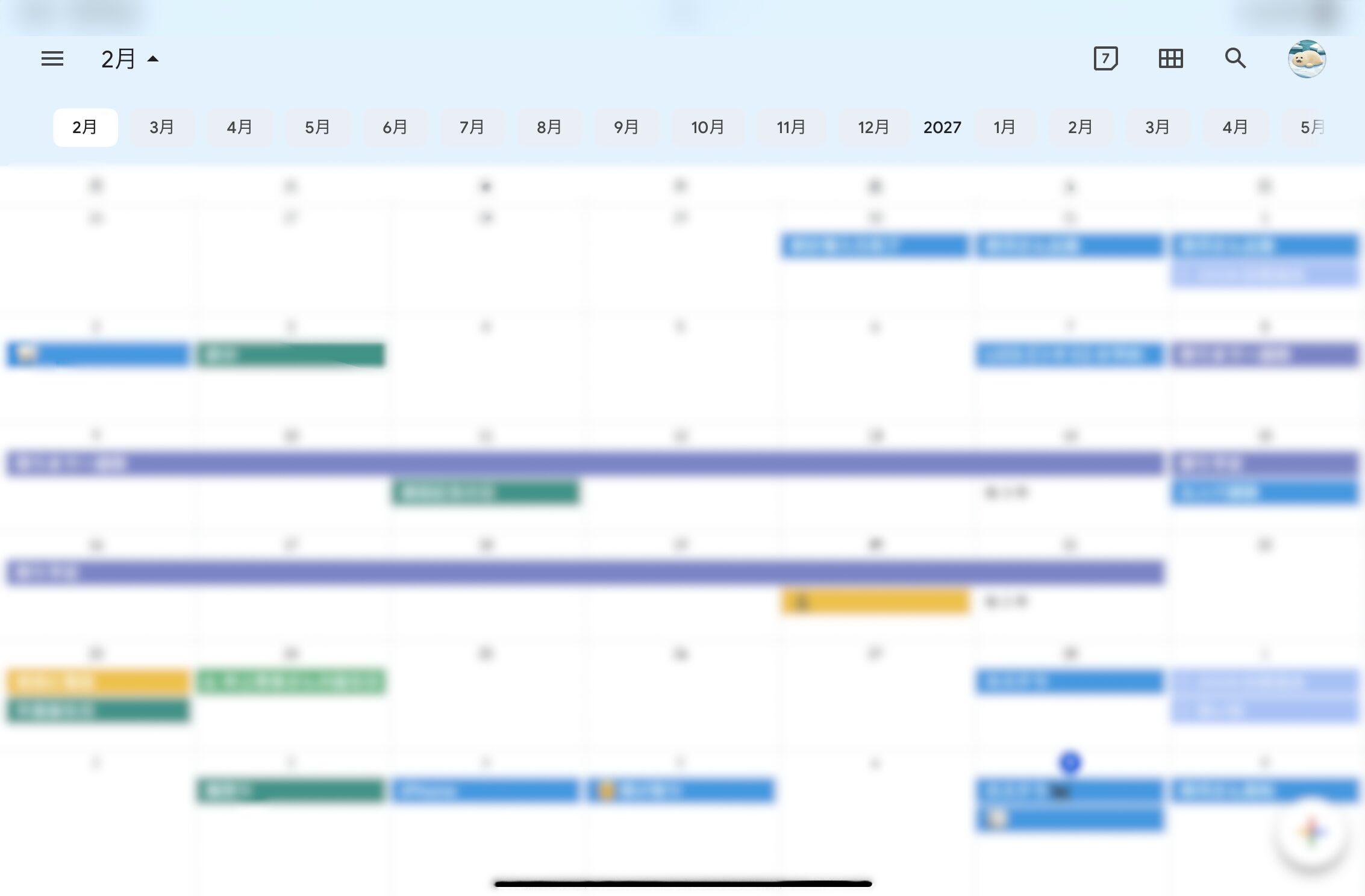
事務の仕事には必ず締切があります。私はカレンダー上で作業時間を色分けし、視覚的に「今、何に集中すべきか」を判断しています。
- 赤色:締め切り直前・最優先タスク
- 青色:ルーチンワーク
- 黄色:自己投資・勉強時間
さらに、この「色分け」をより強力にするのが タイムタイマー です。 デジタルの予定を、物理的な「赤い面積」として手元に表示する。時間が経つにつれて赤が消えていく様子は、まさに作業の賞味期限が迫る感覚。この適度なプレッシャーが、驚くほど集中力を引き出してくれます。
④ 【分析と改善】カレンダーを「自分専用の取扱説明書」にする
もし予定通りに動けなくても、自分を責める必要はありません。大切なのは、できなかった予定を削除せず、「実際に動けた時間」へと書き換えること。
これを繰り返すと、Googleカレンダーはあなたの「行動のクセ」を記したカルテになります。「自分は午後は集中力が落ちるな」「この作業には意外と時間がかかるな」といった気づきが、次の「仕組み」を作るヒントになります。
三日坊主を根性で直すのではなく、カレンダーというシステムをアップデートし続ける。これこそが、最も合理的でスマートな時間管理術です。
結論:スマホに届く通知が、私の最強のマネージャー
今の私にとって、デバイスから届く通知は「強制」ではなく、迷いを消してくれる「合図」です。
意志の力を使わず、整えた環境に身を任せて動き出す。この「勝手に体が動く仕組み」の快感を知ると、もう元の「1日を溶かしていた自分」には戻れません。
あれこれ悩むより、公式ページで今の価格を見るのが一番の近道です。最短ルートで判断するために、今の状況をサクッと確認してみましょう。
予定だけではなく、毎日繰り返すExcel作業をAIに任せ、PCの不機嫌を先回りして封じ込める。私が実践している「事務プロ流・仕組み化のフロー」のすべてを、こちらの記事で公開しています。
https://mikka-lab.com/clerical-work-optimization-flow/