「急ぎで印刷して提出しなきゃいけない書類があるのに、パソコンが勝手に再起動しちゃった……」
「画面に『更新プログラムを構成中』って出たまま、もう30分も動かない。嘘でしょ、締め切りがあと10分なのに!」
オフィスで働く人なら、誰もが一度はこの「最悪のタイミングでの強制アップデート」に襲われ、絶望したことがあるのではないでしょうか。
しかも、ようやくアップデートが終わったと思ったら、「なぜかプリンターの接続がおかしくなって印刷できない!」なんて二次災害が起きることも……。
「Windowsのアップデートって、なんでこんなに空気読めないの!?」と怒りたくなりますよね。
実は、この強制中断は「パソコンの更新スケジュールをコントロールする設定」を少し見直すだけで、自分の都合のいい時間にズラすことができます。今回は、大切な仕事を絶対に邪魔させないための、事務プロ流・3つの防衛策をお伝えします!
今すぐ設定!アップデートに仕事を邪魔させない2つの基本設定
Windows Updateを完全に拒否することはセキュリティ上できませんが、「今じゃない!」というタイミングでの強制再起動は、以下の設定で100%防ぐことができます。
対策①:「アクティブ時間」を勤務時間にセットする
「アクティブ時間」とは、パソコンに「私は今、仕事中だから絶対に勝手に再起動しないでね」と指定しておく時間帯のことです。ここを設定しておくだけで、勤務時間中の悲劇はほぼ回避できます。
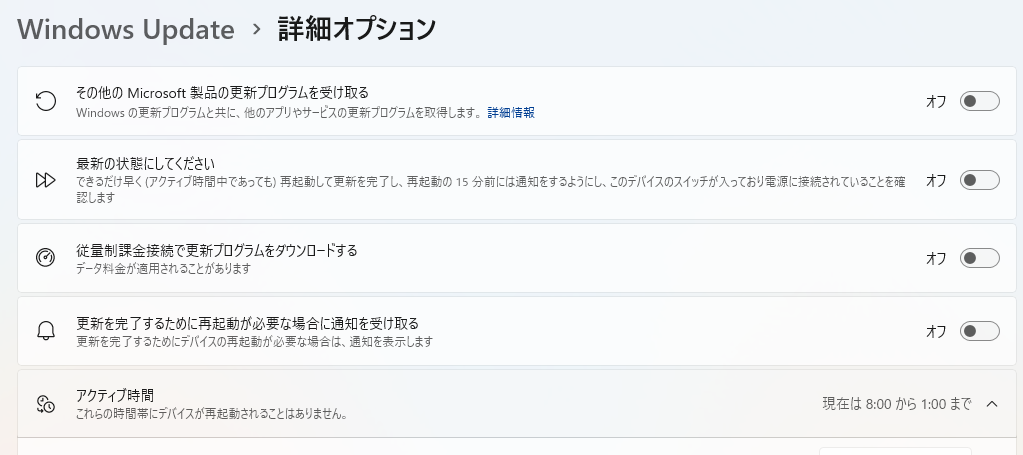
- 画面左下の「スタートボタン(Windowsのマーク)」➔「設定(歯車マーク)」➔「更新とセキュリティ(またはWindows Update)」を開きます。
- 「アクティブ時間の変更」をクリックします。
- あなたの一般的な勤務時間(例:9:00〜18:00など)を入力して保存します。
これだけで、指定した時間内はパソコンが勝手に再起動を始めることはなくなります。
対策②:忙しい時期は「更新を一時停止」する
「今週は月末の超多忙期だから、1秒も仕事を止められたくない!」というときは、アップデートそのものを一時的にストップさせておきましょう。
- Windows Updateの画面にある「更新を7日間一時停止」をクリックします。
- 最大で数週間まで先延ばしにできるので、忙しいプロジェクトや締め切り期間を安全に通り過ぎることができますよ。
万が一、アップデート後に周辺機器の調子が悪くなったら?
「アップデートが終わったら、なぜかプリンターが反応しなくなった」「2画面(デュアルディスプレイ)が映らなくなった」というトラブルもよくあります。これは、最新のWindowsのシステムと、古い周辺機器の「繋ぎ込み(ドライバー)」の足並みが一時的に揃わなくなっているのが原因です。
そんな時は、焦らず次の2つを試してください。
まずは「もう一度再起動」してみる
アップデート直後は、パソコンの裏側でまだ色々な設定の整理が続いています。一度パソコンの電源を完全に切り、プリンターのケーブル(またはWi-Fi)を繋ぎ直してからもう一度起動すると、スッと認識されることがよくあります。
「更新プログラムのアンインストール」という切り札を知っておく
「アップデートした直後から、どうしても仕事に支障が出るレベルでおかしくなった」という場合は、直前に入れたアップデートを1回取り消して、元の動いていた状態に戻すことができます。 ➔ Windows Updateの画面にある「更新履歴を表示する」➔「更新プログラムをアンインストールする」から、直近の日付のものを消すことができます。困ったときの最終手段として覚えておくと安心です。
「後で」を繰り返したツケが、最悪の日に回ってきた
実は私も、昔は画面の右下に「再起動が必要です」という通知が出ても、「めんどくさいな」「今は忙しいから」と、ずーーっと「後で」を押して無視し続けていたんです。
そして迎えた、半期に一度の重要なプレゼン資料の提出日。
夕方の締め切りまであと30分、というまさにその瞬間に、パソコンの限界がきました。画面が暗転し、「更新プログラムを構成中。PCの電源を切らないでください」の文字が。
結局、締め切りには遅れ、同僚や上司に平謝りする羽目になりました。パソコンが空気を読まなかったのではなく、私が「後回し」にし続けた結果、パソコンが「もう限界!強制的にアップデートを始めます!」とキレてしまったんです(笑)。
この失敗のあと、私は「毎週金曜日の帰りがけに、自分から『更新してシャットダウン』を押して帰る」という仕組みを作りました。
自分から進んでアップデートを済ませておく。これだけで、仕事中にパソコンに裏切られることは一切なくなりました。
まとめ:パソコンに振り回されず、こちらからコントロールしよう
急なWindows Updateによる強制中断は、スケジュールを適切に管理する「設定の仕組み」を知るだけで、完全に回避できます。
- 「アクティブ時間」を自分の勤務時間に合わせる
- 忙しい週は「一時停止」のバリアを張る
- 週末の帰りがけに、自分から進んでアップデートを終わらせておく
パソコンに「今すぐ動け!」と理不尽に命令される働き方はもう終わりです。こちらから賢くスケジュールをコントロールして、常に安心して仕事に集中できる環境を作っていきましょう!
https://mikka-lab.com/solo-it-reskilling-record/