Excelの「脱!これ、手作業でやってるの?」地味だけど効くショートカット5選
「まだそんなことやってるの?」という視線に怯えながら、マウスをカチカチと動かし続ける毎日に、嫌気がさしていませんか?
かつての私は、膨大なデータのコピペやセル移動に時間を溶かし、終わらない作業を「頑張り」でカバーしようとしていました。しかし、本当の効率化はマクロを組むことではなく、指先に「無意識の仕組み」を覚え込ませることにあったのです。
たった数キーの組み合わせを知っているか、知らないか。その差が、1年後には数十時間の「自由」を生み出します。自腹で効率化の本を買い漁り、三日坊主の私が執念で指に叩き込んだ、地味ながらも最強の武器。二度と手作業を笑わせないための、一生モノのショートカット5選を伝授します。
物理的な環境を整えるのと同時に、「PCやExcel操作そのものの仕組み化」は進んでいますか?事務作業を劇的に変える「全体設計図」を先に知りたい方は、こちらの完全版記事をチェックしてみてください。
マウスとキーボードの往復で日が暮れる
事務職の日常は、データのコピペ、範囲選択、列の幅調整……といった「小さな作業」の連続です。 かつての私は、これらをすべてマウスで律儀にこなしていました。
画面の端から端までカーソルを動かし、右クリックしてメニューを選び、またキーボードに戻る。 一つひとつは数秒のことですが、1日に数百回繰り返せば、それだけで数十分の「見えない残業」が積み上がっていたのです。
「仕事が早い人」は、マウスを触らない
ある時、隣の席の「仕事が爆速な先輩」の手元を見て衝撃を受けました。 その先輩、ほとんどマウスに手を伸ばさないんです。
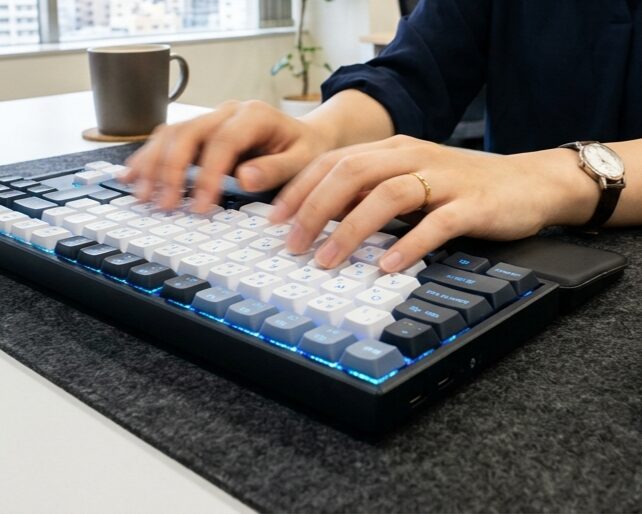
まるでピアノを弾くようにキーボードを叩くだけで、一瞬で表が整い、データが整理されていく。 そこで気づきました。ショートカットを覚えるのは「暗記」ではなく、「思考を止めないための事務的な仕組み化」なのだと。マウスを握るために右手を動かすそのコンマ数秒が、集中力を削いでいたのです。
※ショートカットをすべて使いこなしている方のほうが少ないですし、私も簡単なショートカット以外は基本マウスを使用しています。
事務プロが毎日100回使う「地味な5選」
派手な関数やマクロの前に、まずはこの5つを指に覚え込ませてください。これだけで「Excel作業の解像度」が変わります。
- [Ctrl] + [A]:全選択 表全体を一瞬で掴む。マウスでドラッグする時代は終わりです。
- [Ctrl] + [Shift] + [L]:データタブ マウスで「データ」タブを開く手間をゼロに。
- [Alt] → [H] → [O] → [I]:列幅の自動調整 境界線をダブルクリックするより、流れるように整います。
- [Ctrl] + [ ; ]:本日の日付入力 カレンダーを見て手入力するのは、もう卒業しましょう。
- [F4]:直前の操作を繰り返す セルの色付けや行の挿入。「同じ作業」はこれ1キーで完結です。
「Excelに強い」という信頼を手に入れる
ショートカットを使いこなすと、作業が早くなるだけではありません。 周りから「あの人のExcel、魔法みたいに動くよね」という信頼(あるいは畏怖)の目が向けられるようになります。
事務プロにとって、時間は最大の資産です。 マウスを置く。ただそれだけの決断が、あなたの残業を減らし、副業や学習に充てる「自由な時間」を生み出してくれるはずです。
毎日繰り返すExcel作業をAIに任せ、PCの不機嫌を先回りして封じ込める。私が実践している「事務プロ流・仕組み化のフロー」のすべてを、こちらの記事で公開しています。