今月のおススメ記事

【解決】警告音「ピーッ!」の止め方。Ctrl+Wが効かない時の強制終了術
当ページのリンクには広告が含まれています。
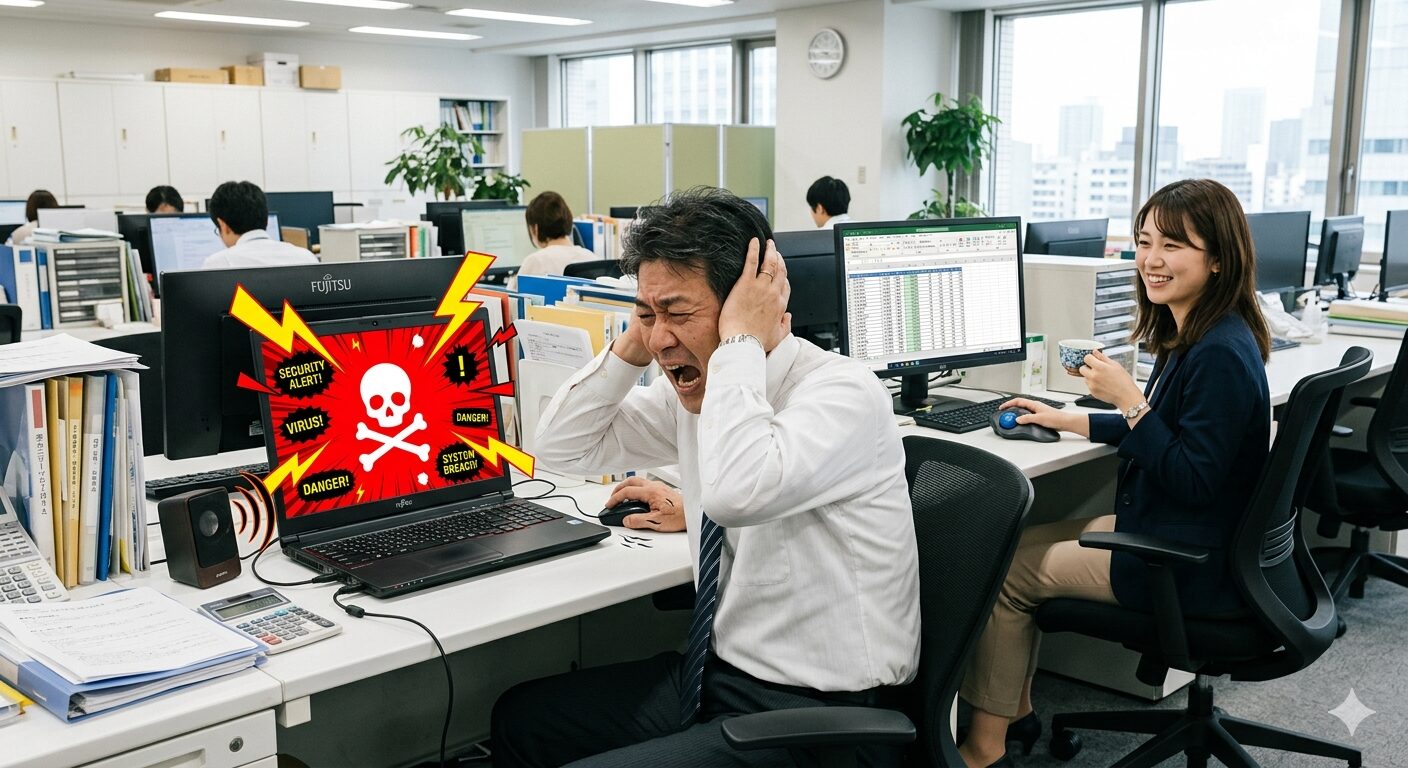
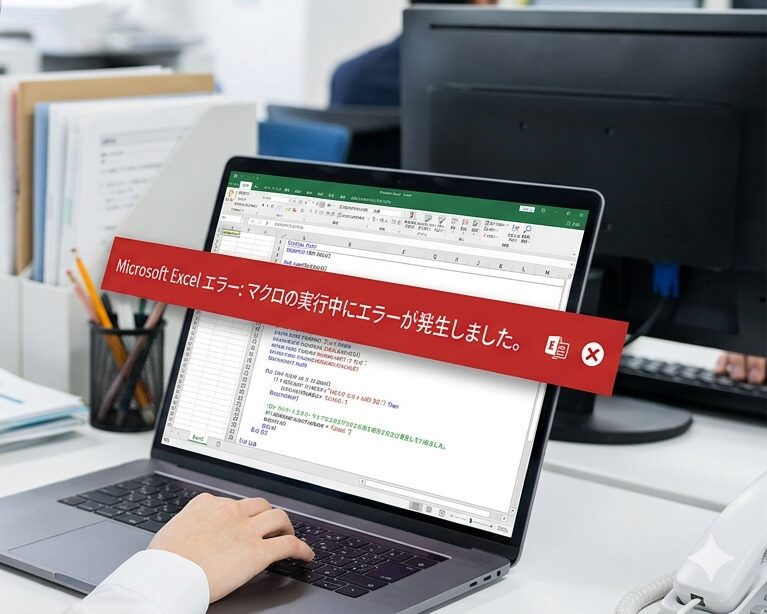
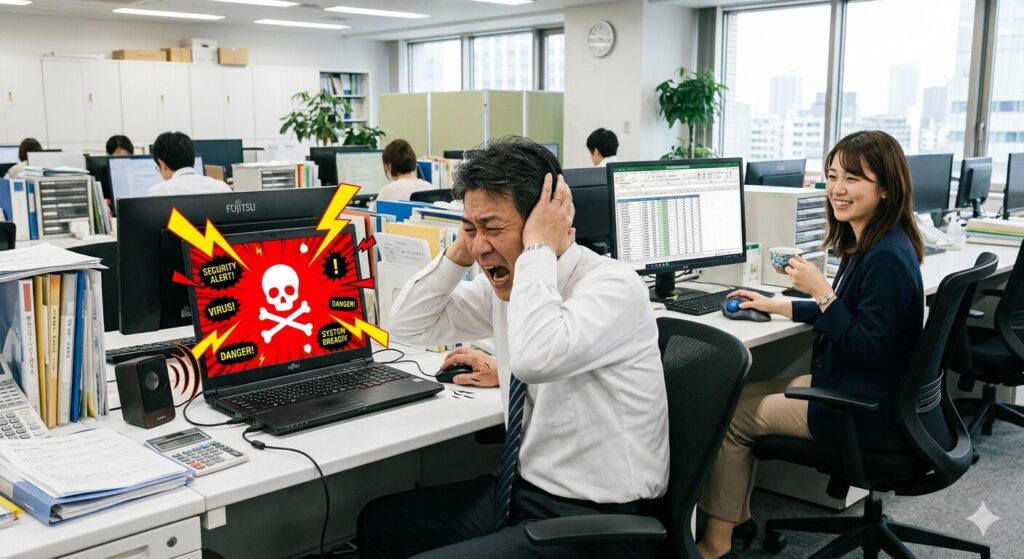
静かなオフィスで突如鳴り響く、けたたましい警告音。
隣の席の先輩が画面の前でフリーズし、震える手でマウスを連打している……。
そんな緊迫した場面に遭遇したとき、あなたならどうしますか?
「とにかく音を消さなきゃ!」と焦ってマウスを握りしめてしまうその行動、実は詐欺サイトの仕掛けた「罠」に自ら飛び込んでいるかもしれません。
事務職として働いていると、こうした予期せぬトラブルは避けて通れません。
でも、ただ慌てて指示を待つのではなく、「どうすれば最小限の労力で、冷静に状況を打破できるか」を知っているだけで、あなたの市場価値と安心感は大きく変わります。
今日は、私が過去に同じ状況で冷や汗をかきながら学び、今ではオフィスのトラブル解決役として自信を持てるようになった「強制終了の極意」と、事務職として持っておくべき「主導権の守り方」をお伝えします。
目次
【即実践】音を止めて画面を閉じる3つの手順
Ctrl + W(タブを閉じる)や Esc(キャンセル)が効かないなら、以下の「力技」を上から順に試してください。
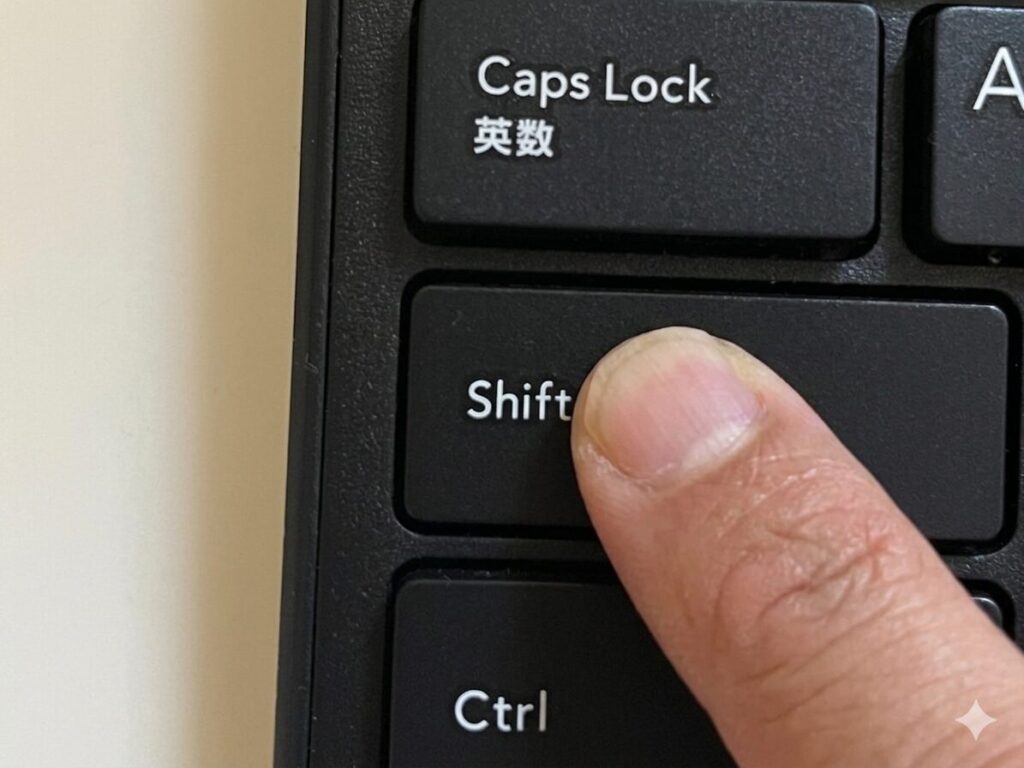
① Alt + F4 (ウィンドウを閉じる)
まずこれを押してください。ブラウザそのものを強制的に終了させます。
② Ctrl + Shift + Esc (タスクマネージャー)
①が効かない場合は、この3つのキーを同時に押します。
- 「タスクマネージャー」が起動します。
- 一覧から使っているブラウザ(Google ChromeやEdgeなど)を選びます。
- 右下の「タスクを終了」をクリックします。
③ 電源ボタンを「長押し」
最終手段です。どうしても画面が消えない、操作を受け付けない場合は、パソコンの電源ボタンを5秒以上押し続けて強制終了してください。
なぜ Ctrl + W や Escが効かないのか?
事務プロが愛用するショートカットが封じられるのは、以下の卑怯なトラップが動いているからです。
- 全画面表示(F11)の固定: ブラウザの枠や「×」ボタンを隠し、操作不能に見せかけています。
- 偽ダイアログの無限ループ: 「ウイルスを検出しました[OK]」という偽の確認画面を出し続け、キーボード入力を妨害しています。
「壊れた」のではなく、相手が「閉じさせない工夫」をしているだけです。 落ち着いて、前述の「強制終了」を行えば必ず消えます。
解決した後に「絶対にしてはいけないこと」
- 表示された電話番号にかけない: 相手は片言の日本語で高額な契約を迫る詐欺師です。
- 紹介されたソフトを入れない: 警告を消すためと称して、本物のウイルスを入れさせようとします。
画面を閉じれば、作業は終了です。以下の2点だけは、被害に遭うので厳禁です。
【事務プロの視点】なぜ人はパニックになると「マウス」を握りしめてしまうのか?
大音量の警告音が鳴ったとき、多くの人が共通してやってしまうのが「震える手で必死にマウスを動かし、画面の『×』ボタンを連打しようとする」という行動です。
実はこれ、相手の思うツボ。詐欺サイトは「×」ボタンの周辺にもクリックトラップを仕掛けていることが多いため、マウスで必死に抵抗しようとするほど、ドツボにハマる危険が高まります。
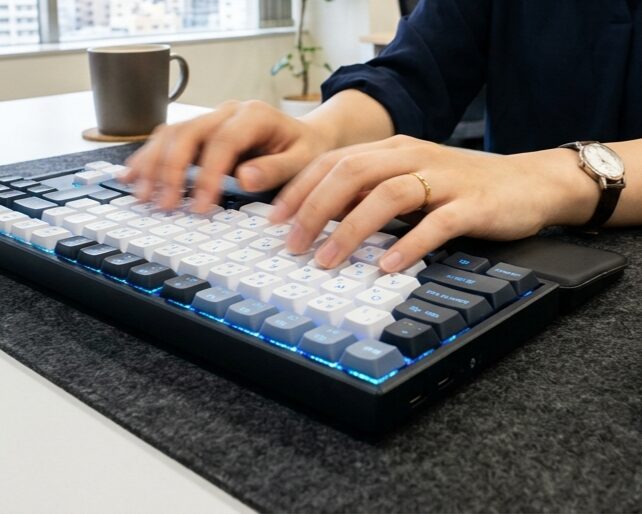
机の上の「主導権」をパニックサイトに握らせないためにも、まずは右手をマウスから離すこと。「困ったら一度マウスを置いて、キーボードで仕組み的に解決する」。これが、事務プロがトラブルを最小の傷で切り抜ける最大の秘訣です。
明日からできる「自分主導」への第一歩
今回のようなトラブルを経験したとき、多くの人は「怖かった」「焦った」で終わらせてしまいます。しかし、キャリアを切り拓く事務職は、その経験を「業務改善のチャンス」に変えます。
例えば、明日からこんな行動をしてみませんか?
- 「もし今、PCがフリーズしたら?」とシミュレーションしておく: ショートカットキーを一つでも多く覚えておくことは、不測の事態に動じない自分を作る近道です。
- ルーティンを「仕組み」に置き換える: 突然のトラブルに時間を奪われないよう、日頃の事務作業を自動化・効率化する工夫を一つ始める。
「言われたことをやる」だけでなく、「環境をトラブルから守り、より快適にする」という視点。これが、指示待ちの事務職から、現場を支えるプロへと脱却する第一歩です。
今の業務環境に少しでもモヤモヤを感じているなら、まずはこうした「PC操作の最適化」から始めてみませんか?私が試行錯誤の末にたどり着いた「事務プロ流・最適化フロー」の詳細は、以下にまとめています。
三日坊主ラボ

【完全版】事務プロが実践する仕事が終わらない理由と仕組みで解決するPC・Excel・AI最適化フロー | 三日坊…
仕事が終わらないのは能力不足ではなく、仕組みがないだけです。事務プロがExcel・AIを駆使して「未来の時間を検収」し、FP3級合格を掴み取った具体的フローを公開。PC爆速…


この記事を書いた人

関連記事



デスクワークをもっと快適にしたい!
お悩み
【アイテム】からはじめる

- 移動が多くて、身軽になりたい
- ガジェットをスマートに使いたい
お悩み
【アタマ】からはじめる

- AIやExcelをもっとラクに使いこなして、作業効率を上げたい
- Excelの機能を整理して運用したい
- PCが効率的に動くように対策したい
お悩み
【カラダ】からはじめる

- 長時間の作業で肩こり・腰痛が限界
- デスク環境全体を整えたい
失敗したくないあなたへ。ちょうどよすぎるオフィスチェア

- 「何を基準に選べばいいの?」という初心者のためのガイド
- コスパの良いモデルの厳選紹介
- 椅子を支えるアイテムの紹介